
کاربرد Claude فقط چتکردن نیست؛ این دستیار هوش مصنوعیِ شرکت Anthropic متن مینویسد، ترجمه میکند، فایل و PDF را میخواند، در وب جستوجو میکند و حتی صفحه و اپِ کوچک میسازد. در این راهنما هر قابلیت را با یک نمونهی واقعی میبینید و میفهمید Claude کجا قوی است و کجا باید سراغ ابزار دیگری بروید.
اگر میخواهید همین حالا با Claude و مدلهای دیگر گفتگو کنید، چت هوش مصنوعی هوشنو با پرداخت تومانی و بدون فیلترشکن در دسترس است. چتِ رایگانِ روزانه هم با تأییدِ موبایل دارد.
اگر تازه با این دستیار آشنا شدهاید، پیش از ادامه میتوانید معرفیِ کاملِ Claude AI را بخوانید. اینجا فرض میکنیم میدانید Claude چیست و فقط میخواهید بدانید به چه دردی میخورد.
کاربرد Claude در یک نگاه: جدول کارها و نقطهقوتها
Claude بیشتر از همه برای کارهای متنی و فایلمحور خوب است: نوشتن، ویرایش، ترجمه، خلاصهکردن، تحلیلِ سند و برنامهنویسی. هوش مصنوعی کلود برای چی خوبه؟ جدولِ زیر جواب کوتاه را میدهد و بخشهای بعدی هر ردیف را باز میکنند.
| کار | مثالِ ساده | قدرتِ Claude | نکته |
|---|---|---|---|
| نوشتن و ویرایش | مقاله، ایمیل اداری، متنِ آگهی | بسیار خوب | لحن را میشود دقیق تعیین کرد |
| ترجمه | فارسی به انگلیسی و برعکس | خوب | برای متنهای رسمی دوباره بخوانید |
| تحلیل فایل | PDF، اکسل، قرارداد | بسیار خوب | فایل را باید در گفتگو بارگذاری کنید |
| پژوهش در وب | مقایسهی منابع، خبر تازه | خوب | منبع را خودتان هم چک کنید |
| پروژههای تکرارشونده | یک کتاب، یک مشتری، یک درس | خوب | با Projects کار راحتتر میشود |
| ساخت صفحه و نمودار | داشبورد، فرم، ماشینحساب | خوب | با Artifacts کنار گفتگو دیده میشود |
| ساخت عکس، ویدیو، صدا | پوستر، کلیپ، گوینده | انجام نمیدهد | باید ابزار دیگری بگیرید |
نتیجهی جدول: Claude یک دستیارِ متن و فایل است، نه استودیوی عکس و ویدیو. هر جا کارتان با کلمه، عدد، سند یا کد سروکار دارد، جای درستی آمدهاید.
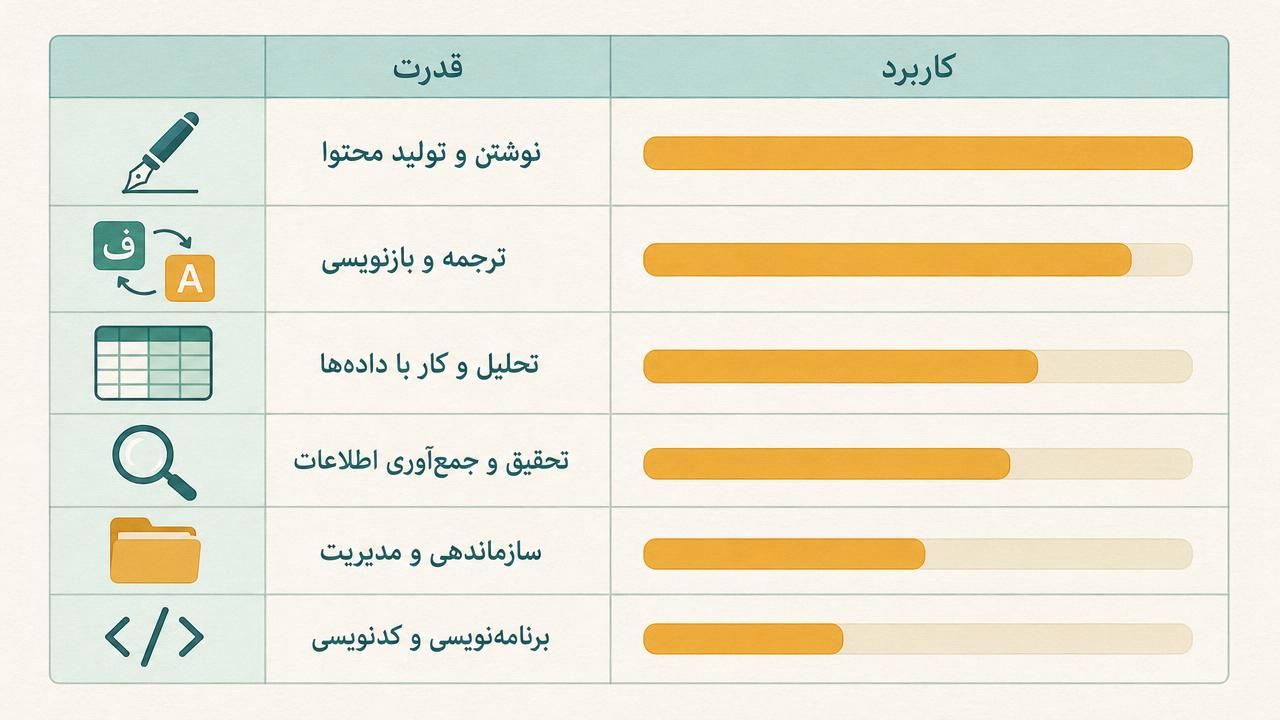
قابلیتها بسته به پلن و نسخهی برنامه فرق میکنند. اگر نمیدانید کدام پلن به کارتان میآید، مقایسهی پلنهای Claude را ببینید و بررسیِ Claude Pro را هم کنارش بگذارید.
نوشتن و ویرایش متن فارسی
Claude متنِ فارسی را روان مینویسد و ویرایش هم میکند؛ به شرطی که لحن، مخاطب و طول را مشخص کنید. بیشترین استفادهی روزمرهاش همین است: از ایمیلِ کاری تا مقالهی بلند.
چند نمونهی کاربردی که معمولاً خوب جواب میدهد:
- بازنویسی: متنِ خشک یا طولانی را کوتاهتر و دوستانهتر کنید.
- ایمیل و نامه: پیشنویس برای مشتری، استاد یا همکار با لحن رسمی.
- خلاصهکردن: یک گزارشِ بلند را به پنج نکته تبدیل کنید.
- ایدهپردازی: عنوان، شعار، سرفصلِ مقاله یا سؤالهای مصاحبه.
- ویرایش: غلطهای نگارشی و جملههای سنگین را پیدا کنید و پیشنهاد بگیرید.
برای اینکه خروجی از حالتِ عمومی دربیاید، این الگو را امتحان کنید:
تو ویراستارِ فارسی هستی. متنِ زیر را برای مخاطبِ عادی سادهتر کن، جملهها را کوتاه کن و لحنِ دوستانه نگه دار. معنی را عوض نکن. در آخر، سه تغییرِ مهم را فهرست کن.
نتیجه: متنِ سادهشده بههمراه فهرستِ تغییرها. مناسبِ کسی که میخواهد بداند چه چیزی عوض شده، نه فقط یک متن تازه بگیرد.
اگر کارتان نوشتنِ مقالهی کامل است، نوشتن مقاله با هوش مصنوعی روشِ قدمبهقدم دارد. برای متنی که باید در گوگل هم دیده شود، تولید محتوای سئوشده با هوش مصنوعی به کارتان میآید. دو چیز را همیشه خودتان چک کنید: عددها و نامهای واقعی. هر مدلی ممکن است جزئیاتِ نادرست را مطمئن بنویسد.
پرامپتنویسی هم نقش بزرگی دارد. اصول و ترفندهایش در آموزش پرامپتنویسی در Claude آمده است. اگر میخواهید فارسینویسی و راستچین شدنِ متن در خودِ برنامه را بهتر کنید، فارسیسازی Claude را ببینید.
ترجمه با کلود: آزمونِ فارسی به انگلیسی و برعکس
ترجمه با کلود برای متنهای معمولی، ایمیل و مقاله خوب است، چون Claude معنا و لحن را میفهمد و فقط کلمهبهکلمه جابهجا نمیکند. «Claude ترجمه» همین است: ترجمهای که میشود دربارهاش با مدل گفتگو کرد.
مزیتِ اصلی اینجاست که میتوانید بخواهید: «رسمیتر کن»، «برای کودک ساده کن» یا «اصطلاحِ فنی را انگلیسی نگه دار». ابزارهای ترجمهی ساده این گفتگو را ندارند.
یک آزمونِ تکرارپذیر در سه گام
خودتان میتوانید کیفیت را در چند دقیقه بسنجید. این کار را با یک متنِ نمونهی کوتاه انجام دهید که اصطلاح و کنایه داشته باشد:
- جملهی فارسیِ پراصطلاح بنویسید، مثلاً «کار از کار گذشته بود و باید دست به کار میشدیم».
- به Claude بدهید و بخواهید آن را به انگلیسیِ طبیعی ترجمه کند، نه تحتاللفظی.
- خروجی را در یک گفتگوی تازه دوباره به فارسی برگردانید و با متنِ اول مقایسه کنید.
اگر معنا در رفتوبرگشت حفظ شد، ترجمه قابلاعتماد است. اگر کنایهها خراب شد، بخواهید «معادلِ اصطلاحیِ انگلیسی» پیدا کند.
این متن را از فارسی به انگلیسیِ رسمی ترجمه کن. اصطلاحها را تحتاللفظی ترجمه نکن. اگر جملهای چند معنا داشت، دو گزینه بده و بگو کدام را پیشنهاد میکنی.
نتیجه: ترجمه بههمراه توضیحِ جملههای دوپهلو. مناسبِ متنهای حرفهای که نمیخواهید بیدلیل ساده شوند.
ترجمهی متنِ تخصصی با فهرستِ اصطلاحها
برای متنِ فنی، پزشکی یا حقوقی، اصطلاحها باید در کل متن یکدست بمانند. پیش از ترجمه، فهرستی از واژهها و معادلهای دلخواهتان بدهید و بخواهید Claude فقط از همانها استفاده کند. بعد از ترجمه هم بخواهید جدولی از اصطلاحهای دشوار و معادلهای انتخابشده بدهد تا بازبینیاش ساده شود.
این متن را به فارسی ترجمه کن. اصطلاحهای فهرستِ زیر را دقیقاً با معادلهای دادهشده بنویس. هر جا مطمئن نیستی، علامت بگذار و دو گزینه پیشنهاد کن. در پایان، اصطلاحهای دشوار را در یک جدول بیاور.
در متنهای تخصصی، مثل مدارک رسمی یا پزشکی، خروجی را حتماً یک متخصص بازبینی کند؛ ترجمهی هوش مصنوعی جایگزینِ مترجمِ رسمی یا متخصص نیست.
ترجمهی Claude بهتر از گوگل ترنسلیت است؟
جواب یکخطی ندارد. برای متنِ کوتاه و سریع، مترجمهای معمولی کافیاند. برای متنِ طولانی، لحنِ مشخص و توضیحِ دلیلِ انتخابها، Claude راحتتر است. برای ترجمهی کاملِ فایلهای بزرگ و عکس، مقایسهی ۲۴ ابزار ترجمه با هوش مصنوعی گزینههای بیشتری نشان میدهد.

تحلیل فایل، PDF و اکسل
Claude فایل را میخواند: کافی است PDF، سند یا جدول را در گفتگو بارگذاری کنید و سؤال بپرسید. این قابلیت برای دانشجو، حسابدار و مدیر محصول زیاد به کار میآید.
چند کارِ رایج:
- PDF بلند: خلاصهی فصلبهفصل یا پیدا کردنِ یک بند خاص.
- قرارداد: فهرستِ تعهدات، تاریخها و بندهای مبهم. توجه کنید که این فقط کمک برای فهمیدن است و جایگزینِ وکیل نیست.
- جدول و اکسل: جمعبندی، پیدا کردنِ ردیفهای غیرعادی و نوشتن فرمول.
- مقالهی علمی: خلاصهی روش، یافتهها و محدودیتها.
Claude فایلِ اکسل میخواند؟ بله، جدولها را میخواند و دربارهشان حرف میزند. اما دو احتیاط لازم است. اول، ستونها را واضح نامگذاری کنید تا مدل اشتباه نفهمد. دوم، نتیجهی عددی را یک بار با خودِ اکسل چک کنید.
این جدول فروش ماهانه است. سه روندِ مهم را پیدا کن، ماههای غیرعادی را مشخص کن و برای هر کدام یک دلیلِ احتمالی بنویس. بگو چه چیزی از روی داده قطعی است و چه چیزی حدس.
نتیجه: تحلیلی که «قطعی» و «حدس» را جدا میکند. مناسبِ گزارشهایی که باید با دقت خوانده شوند.
خلاصهکردنِ یک PDF بلند در چهار گام
- فایل را بارگذاری کنید و اول بپرسید: «ساختارِ این سند چیست؟ فقط سرفصلها را بگو».
- بخشِ مهم را انتخاب کنید و بخواهید خلاصهاش را در پنج جمله بنویسد.
- بپرسید: «کدام ادعاها در متن مدرک ندارند؟» تا نقطههای ضعف را ببینید.
- در پایان بخواهید شمارهی صفحه یا عنوانِ بخشِ هر نکته را کنارش بنویسد تا بتوانید سریع در خودِ سند بررسیاش کنید.
این روش خطای خلاصهکردنِ یکجا را کم میکند، چون سند را تکهتکه و با کنترل جلو میبرید. برای فایلهای بسیار بلند، بهتر است بخشها را جدا بدهید و در پایان خلاصهها را کنار هم بگذارید.
برای کارهای اکسلیِ بیشتر، به مقالهی هوش مصنوعی برای اکسل در هوشنو سر بزنید؛ این مقاله بهزودی منتشر میشود. هر خروجیِ مهم را پیش از ارسال به مدیر یا مشتری خودتان بازبینی کنید.
جستوجوی وب و پژوهش
Claude میتواند در وب جستوجو کند و جواب را با منبع بیاورد؛ البته بسته به نسخه و تنظیماتِ حسابتان. Claude به اینترنت وصل است؟ در نسخههایی که جستوجوی وب فعال است، بله. در غیر این صورت فقط از دانش آموزشیِ خودش جواب میدهد و ممکن است از خبرهای تازه بیخبر باشد.
این قابلیت وقتی کارتان میآید که سؤالتان تازه است: قیمتِ امروز یک سرویس، آخرین نسخهی یک نرمافزار یا اخبار یک حوزه. در پژوهشِ طولانی هم میشود از مدل خواست چند منبع را کنار هم بگذارد و اختلافشان را بگوید.
چطور از پژوهش با Claude بهتر نتیجه بگیریم؟
- سؤال را دقیق بنویسید و بازهی زمانی بدهید، مثلاً «از ابتدای امسال».
- بخواهید منبعها را فهرست کند و هر ادعا را به یکی وصل کند.
- لینکهای مهم را خودتان باز کنید و ببینید جملهی نقلشده واقعاً آنجاست.
- اگر منابع با هم نمیخواند، بپرسید کدام معتبرتر است و چرا.
یادتان باشد جستوجوی وب جایگزینِ تحقیق نیست. مدل میتواند صفحه را اشتباه خلاصه کند. برای خبرهای مهم، منبعِ رسمی را مستقیم بخوانید. اگر دنبالِ مقایسهی چند مدلِ هوش مصنوعی برای همین کار هستید، مقایسهی ChatGPT، Gemini، Claude، DeepSeek و Grok با پرامپت فارسی را ببینید.
Projects: حافظهی پروژهای
Projects پوشهای است که فایلها و دستورهای یک پروژه را در یک جا نگه میدارد، تا هر بار مجبور نباشید همه چیز را از اول توضیح دهید. Claude حافظه دارد؟ در حدِ هر پروژه بله: دانش و دستورِ ثبتشده در Projects در همهی گفتگوهای همان پروژه در دسترس است. اینکه چقدر از گفتگوهای قبلی را بهخاطر بسپارد، به قابلیتهای حساب و تنظیماتتان بستگی دارد.
یک ساختارِ ساده برای شروع:
- دستورِ پروژه: نقش، لحن و قاعدههای ثابت. مثلاً «همیشه فارسیِ ساده بنویس و عنوانها را کوتاه نگه دار».
- دانش پروژه: فایلهای مرجع مثل راهنمای برند، فهرستِ محصولات یا یادداشتهای درس.
- گفتگوهای جدا: هر کار تازه یک گفتگو، با همان دانشِ مشترک.
مثال: فریلنسری که برای سه مشتری متن مینویسد، برای هر مشتری یک پروژه میسازد. در هر پروژه راهنمای لحن و نمونههای قبلی را میگذارد. بعد کافی است بنویسد «پست اینستاگرامِ این هفته را بنویس» و مدل زمینه را از قبل دارد.
ساختِ اولین پروژه در پنج گام
- در منوی کناری Claude روی Projects بزنید و دکمهی ساختِ پروژهی جدید را بزنید. یک نام روشن مثل «بازاریابی مشتری الف» بگذارید.
- در بخش دستورها، نقش و لحنِ ثابت را بنویسید: مخاطب کیست، متن چقدر رسمی باشد و چه چیزهایی ممنوع است.
- فایلهای مرجع را اضافه کنید: راهنمای برند، نمونهی متنهای تأییدشده و فهرستِ پرسشهای رایج مشتری.
- یک گفتگوی تازه داخل پروژه شروع کنید و کارِ کوچکی بخواهید، مثلاً یک پیامِ کوتاه. ببینید لحن درست است یا نه.
- اگر خروجی از انتظارتان دور بود، بهجای تکرارِ اصلاح در هر گفتگو، دستورِ پروژه را یک بار درست کنید. از این به بعد همهی گفتگوها بهتر میشوند.
نتیجهی این پنج گام این است که هر بار فقط درخواستِ تازه را مینویسید و تنظیمات از قبل آماده است. یک اشتباهِ رایج هم این است که همهی فایلهای قدیمی را بیدلیل بارگذاری کنند؛ فقط فایلهایی را بگذارید که واقعاً در کار لازماند، چون زمینهی شلوغ جواب را مبهم میکند.
Projects از قابلیتهای پلنهای پولی است و جزئیاتش ممکن است عوض شود. پیش از اتکا به آن، وضعیتِ حساب خودتان را چک کنید.

Artifacts: ساختِ صفحه، نمودار و اپِ کوچک
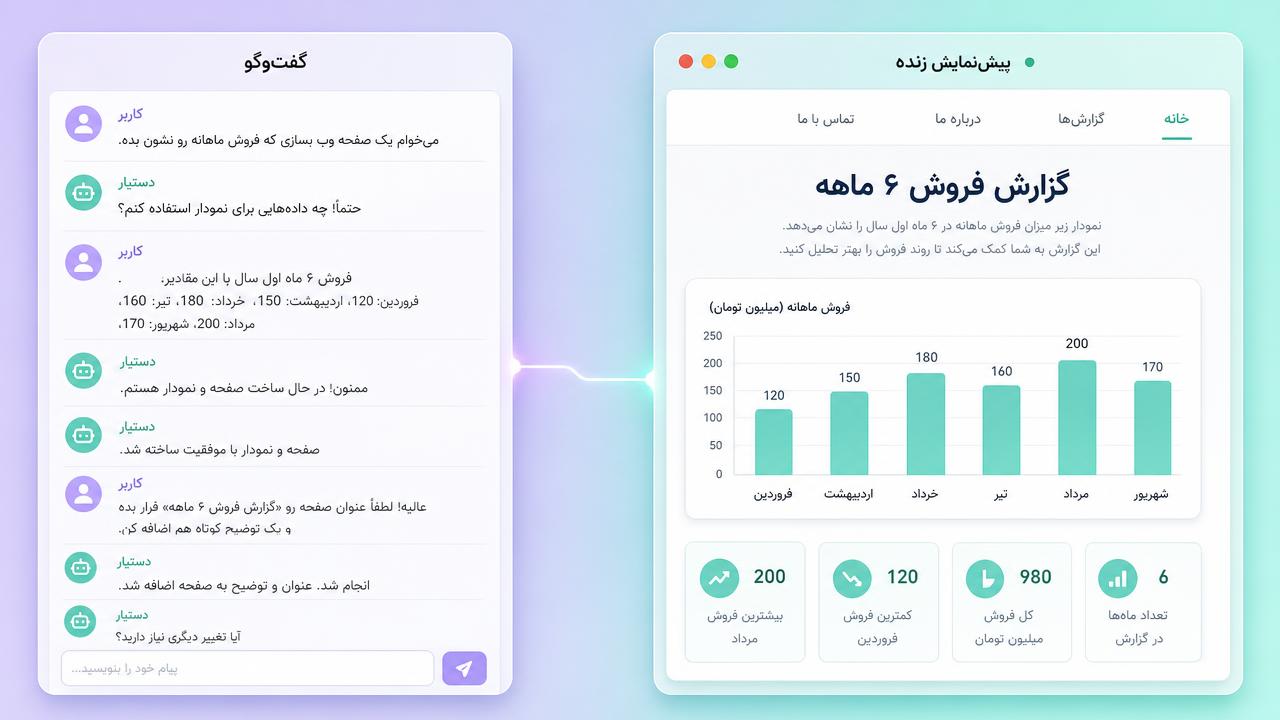
Artifacts پنجرهای کنار گفتگوست که خروجی را زنده نشان میدهد: صفحهی وب، نمودار، سند یا اپِ کوچک. شما چیزی را توصیف میکنید، Claude میسازد و همان لحظه میبینید. اگر لازم بود، با یک جمله اصلاحش میکنید.
کارهایی که با Artifacts راحتتر میشود:
- صفحهی ساده: لندینگ، رزومهی آنلاین یا صفحهی معرفیِ رویداد.
- نمودار: دادهِ جدولِ خودتان را به نمودار میلهای یا خطی تبدیل کنید.
- ابزار کوچک: ماشینحسابِ وام، فرمِ سفارش یا یک بازیِ ساده.
- سند: گزارش یا فهرستِ کارها که کنار گفتگو ویرایش میشود.
یک ماشینحسابِ ساده برای تقسیمِ هزینهی سفر بین چند نفر بساز. فیلد برای نام و مبلغ هر نفر بگذار، جمع کل و سهمِ هر نفر را نشان بده و ظاهرش را راستچین و تمیز کن.
نتیجه: یک ابزارِ کوچک که همان جا کار میکند. مناسبِ کسی که کدنویس نیست و فقط نمونهی اولیه میخواهد.
از ایده تا اپِ کوچک در چهار گام
- هدفِ ابزار را در یک جمله بنویسید: «برای چه کسی، چه مشکلی را حل میکند».
- ورودیها و خروجیها را فهرست کنید، مثلاً «نام، مبلغ و تعداد نفرات؛ خروجی: سهمِ هر نفر».
- بعد از اولین نسخه، تغییرها را کوچک و جدا بخواهید: «دکمهی پاککردن اضافه کن»، «رنگها را آرامتر کن».
- ابزار را با چند عددِ آزمایشی امتحان کنید و اگر خطا دیدید، دقیقاً همان ورودی را برای Claude بنویسید تا اصلاحش کند.
درخواستهای کوچک و پشتِ سرِ هم معمولاً بهتر از یک درخواستِ بزرگ و مبهم جواب میدهند، چون هر تغییر را میتوانید جداگانه بسنجید.
این ابزارها برای نمونهی اولیه عالیاند، نه جایگزین یک سایتِ کاملِ تولیدی. اگر هدفتان راهاندازی یک سایت است، ساخت سایت با هوش مصنوعی سایتسازها و روشهای دیگر را مقایسه میکند. مقالهی اختصاصیِ Artifacts در هوشنو در راه است.
Skills و MCP: وصل کردنِ Claude به ابزارها
Skills و MCP دو راه برای گسترشِ تواناییهای Claude هستند: Skill به او روشِ انجامِ یک کار را یاد میدهد و MCP او را به ابزارها و سرویسهای بیرونی وصل میکند. اینها همان چیزیاند که «قابلیتهای Claude» را از یک چت ساده فراتر میبرند.
Skills چیست؟
Skill مجموعهای از دستورها و فایلهای کمکی است که Claude هر وقت کارِ مناسب پیش آمد، سراغش میرود. مثلاً یک Skill میتواند بگوید گزارشهای شما چه قالبی دارند، یا چطور یک فایل ورد با ظاهر شرکتتان بسازد. تفاوتش با پرامپت این است که یک بار مینویسید و دوباره و دوباره استفاده میشود.
MCP چیست؟
MCP یک پروتکلِ باز برای وصل کردنِ مدلهای هوش مصنوعی به ابزارهاست. با آن Claude میتواند، بهاجازهی شما، به سرویسهایی مثل گوگلدرایو، گیتهاب یا تقویم وصل شود و داده بخواند یا کار انجام دهد. همان ایدهی «ادغام با ابزارها» که قبلاً در این صفحه دربارهاش نوشته بودیم، حالا با این پروتکل استاندارد شده است.
چند مثال عملی:
- خواندنِ یک سند از درایو و خلاصهکردنش.
- بررسیِ کدِ یک مخزن در گیتهاب و نوشتنِ توضیح برای تغییرها.
- جمعکردنِ جلسههای هفته از تقویم و ساختنِ یک برنامهی کاری.
هر اتصال به دادهی شما دسترسی میدهد. فقط چیزی را وصل کنید که واقعاً لازم دارید و مجوزها را با دقت بخوانید. اگر به ساخت دستیارهای خودکار علاقه دارید، ایجنت هوش مصنوعی چیست مفهومش را ساده توضیح میدهد. مقالههای اختصاصیِ Skills و MCP هم بعداً اضافه میشوند.
Cowork، Claude Design و Claude در کروم
این سه محصولِ تازهتر، Claude را از چت بیرون میآورند و به کارِ واقعی روی فایل، طراحی و مرورگر میرسانند. هر کدام یک بخش از کارتان را برمیدارد، اما هنوز باید نظارت کنید.
Cowork
Cowork برای کارِ خودکار روی فایلهای کامپیوتر است. یک پوشه را در اختیارش میگذارید و کاری مثل مرتبسازی، تبدیلِ فرمت یا ساختِ گزارش را میخواهید. چون به فایلهای شما دست میزند، پوشهای را بدهید که از آن نسخهی پشتیبان دارید.
Claude Design
Claude Design برای طراحیِ رابط کاربری و اسلاید است. توصیف میکنید چه میخواهید، پیشنویس میگیرید و با گفتگو اصلاحش میکنید. برای تیمهایی که زیاد پیشنمایش و ارائه میسازند، سرعتِ شروع را بالا میبرد؛ اما خروجی را خودتان باید از نظر برند و خوانایی بازبینی کنید. اگر دنبالِ تبدیل جزوه یا PDF به اسلاید هستید، موضوعش جداست و بعداً در هوشنو میآید.
Claude در کروم
افزونهی Claude برای کروم کنار صفحهی وب کار میکند: صفحه را میخواند، خلاصه میکند و در بعضی کارها میتواند در صفحه عمل هم بکند. چون به محتوای مرورگرتان دسترسی دارد، در سایتهای حساس مثل بانک و ایمیل با احتیاط استفاده کنید.
Claude Code برای برنامهنویسان
اگر برنامهنویس هستید، Claude Code ابزاری جدا برای کار روی پروژههای نرمافزاری است که در ترمینال و روی کدِ خودتان کار میکند. آموزش کاملش موضوعِ یک مقالهی دیگر است. برای شناختِ مدلهایی که پشتِ این ابزارها هستند، بررسی نسخههای Claude و خبرِ Claude Sonnet 5.5 را بخوانید.
برای نصب برنامهی دسکتاپ و موبایل هم دانلود Claude برای همهی دستگاهها مسیر را قدمبهقدم نشان میدهد.
کارهایی که Claude نمیکند: عکس، ویدیو و صدا
Claude عکس و ویدیو نمیسازد و گویندهی صوتی یا آهنگ تولید نمیکند. میتواند عکس را ببیند و توصیف کند، پرامپت برای ابزارهای تصویری بنویسد و حتی کدِ یک نمودار بسازد، اما خودِ عکسِ هنری را تولید نمیکند. Claude عکس میسازد؟ جوابِ کوتاه: نه.
خبر خوب این است که برای هر کدام ابزار مناسبی هست. جدولِ زیر نشان میدهد چه کاری را کجا انجام دهید:
| کار | Claude | ابزارِ مناسب |
|---|---|---|
| ساخت عکس و پوستر | نمیسازد، فقط پرامپت مینویسد | تصویرساز |
| ساخت ویدیو از متن یا عکس | نمیسازد | ویدیوساز |
| صدای گوینده | نمیسازد | گویندگیِ فارسی |
| ساخت آهنگ | فقط متن ترانه | مولد موسیقی |
نتیجهی جدول: بهترین روش این است که Claude را برای فکر، متن و پرامپت به کار بگیرید و خروجی دیداری یا شنیداری را به ابزارِ مخصوصش بسپارید.
چند مسیر برای ادامه:
- عکس: در ساخت عکس با هوش مصنوعی میتوانید از چند مدلِ تصویری استفاده کنید. راهنمای کدام هوش مصنوعی عکس میسازد هم انتخاب را آسانتر میکند.
- ویدیو: ساخت ویدیو با هوش مصنوعی برای تبدیل متن یا عکس به کلیپ است. مقایسهی ابزارها در کدام هوش مصنوعی فیلم میسازد آمده است.
- صدا: گویندگی فارسی با هوش مصنوعی متن را به صدا تبدیل میکند.
- موسیقی: ساخت آهنگ با هوش مصنوعی با Suno کار میکند؛ جزئیاتش در راهنمای ساخت آهنگ هست.
یک ترکیبِ خوب: ایده و پرامپت را با Claude بنویسید، بعد همان پرامپت را در ابزار تصویر یا ویدیو بدهید. نتیجه معمولاً از پرامپتی که خودتان با عجله بنویسید بهتر میشود.

سؤالات متداول
Claude عکس میسازد؟
نه، Claude عکس و ویدیو تولید نمیکند. میتواند عکس را ببیند، توصیف کند و برایتان پرامپت یا کدِ نمودار بنویسد. برای ساخت تصویر باید از ابزارِ تصویرساز مثل Nano Banana، Flux یا GPT Image استفاده کنید؛ هوشنو این مدلها را یکجا دارد.
Claude به اینترنت وصل است؟
بله، در نسخههایی که جستوجوی وب فعال است. Claude در این حالت میتواند صفحهها را بخواند و جواب را با منبع بیاورد. بدون این قابلیت فقط از دانشِ آموزشیاش حرف میزند، پس برای خبرهای تازه حتماً فعال بودنِ جستوجو را چک کنید و منبع را خودتان باز کنید.
ترجمهی Claude بهتر از گوگل ترنسلیت است؟
بسته به کار. برای متنهای طولانی، لحندار و پراصطلاح، Claude معمولاً طبیعیتر مینویسد و میشود با او گفتگو کرد. برای ترجمهی سریعِ یک جمله یا وبسایت، مترجمهای ساده کافیاند. بهترین راه آزمونِ خودتان با یک متنِ نمونه است.
Claude فایلِ اکسل میخواند؟
بله، جدول و اکسل را میخواند و میتواند خلاصه، تحلیل و فرمول بنویسد. ستونها را واضح نامگذاری کنید و عددهای مهم را یک بار با خودِ اکسل چک کنید. برای فایلهای خیلی بزرگ ممکن است محدودیتِ حجم یا طول گفتگو پیش بیاید.
Claude حافظه دارد؟
بله، تا حدی. در Projects دانش و دستورهای پروژه برای همهی گفتگوهای همان پروژه میماند. حافظهی عمومیِ بینِ گفتگوها به نسخه و تنظیماتِ حساب بستگی دارد. اگر مطلبی خصوصی است، پیش از بارگذاری فایل یا اتصال سرویسها تنظیمات حریم خصوصی را نگاه کنید.
هوش مصنوعی کلود چه کاربردی دارد و برای چه کسانی مناسب است؟
Claude برای نویسنده، دانشجو، برنامهنویس، تحلیلگر و صاحبان کسبوکار مناسب است. هر کس با متن، فایل یا کد زیاد کار میکند، از آن سود میبرد. اگر بیشترِ کارتان ساخت عکس، ویدیو و صدا است، Claude تنها کافی نیست و باید ابزارِ دیگری هم کنارش داشته باشید.
جمعبندی
کاربرد Claude از نوشتن و ترجمه شروع میشود، به تحلیل فایل و جستوجوی وب میرسد و با Projects، Artifacts، Skills و MCP به یک ابزار کاری کامل تبدیل میشود. نقطهضعفش هم روشن است: عکس، ویدیو و صدا نمیسازد. بهترین راه شروع این است که یک کارِ تکراری خودتان را انتخاب کنید، مثلاً ایمیل یا خلاصهی گزارش، و آن را با یک پرامپتِ دقیق امتحان کنید.
قدمِ بعدی را از جدولِ ابتدای مقاله انتخاب کنید: اگر کارتان متن و فایل است، با Projects ادامه دهید؛ اگر عکس و ویدیو میخواهید، سراغ ابزارهای مخصوصشان بروید. برای مقایسهی Claude با ChatGPT و Gemini، مقایسهی کاملِ این سه را بخوانید. و اگر یک نقطهی شروعِ سادهتر میخواهید، هوش مصنوعی ایرانی هوشنو چت، عکس، ویدیو و صدا را یکجا کنار هم گذاشته است. هزینه پیش از شروع در ابزار نشان داده میشود.