Veo 3 مدل ویدیوسازِ گوگل است که از یک متن یا یک عکس، کلیپ کوتاه همراه با صدا میسازد؛ یعنی دیالوگ، افکت و صدای محیط را همان لحظه کنارِ تصویر تولید میکند. نسخهی تازهتر یعنی Veo 3.1 از مهر ۲۰۲۵ آمده و حالا در سه سطح «استاندارد»، «Fast» و «Lite» عرضه میشود.
این راهنما نشان میدهد Veo 3 دقیقاً چه کاری میکند، با Veo 3.1 چه فرقی دارد، از کجا میشود به آن رسید، قدمبهقدم از متن و عکس ویدیو بسازید، و ۱۰ پرامپتِ آماده برای شروع. بخشِ آخر دربارهی استفاده از ایران است. برای انتخاب بینِ Veo و رقبا، مقایسهی Veo با رقبا را ببینید و برای نگاهِ کلی به ابزارها، راهنمای ابزارهای ساخت ویدیو با هوش مصنوعی را.
همین الان امتحان کنید: اگر میخواهید بدونِ حسابِ خارجی شروع کنید، به تولیدکنندهی ویدیو با هوش مصنوعی در هوشنو بروید؛ پرداخت تومانی و به اندازهی مصرف است و هزینهی هر ساخت پیش از شروع نشان داده میشود.
Veo 3 چیست و چه فرقی با نسخههای قبل دارد
Veo خانوادهی مدلهای تولید ویدیوی گوگل دیپمایند است. Veo 3 (معرفیشده در سال ۲۰۲۵) اولین نسخهای بود که ویدیو و صدا را با هم میساخت؛ پیش از آن، مدلهای ویدیو معمولاً فقط تصویرِ بیصدا میدادند و صدا را باید جدا اضافه میکردید.
اگر نوشتههای قدیمی دربارهی «Veo» را خواندهاید، بدانید نسخهی اول (۲۰۲۴) بیشتر یک نمایشِ فنی بود و ادعای کلیپهای بیش از یک دقیقه داشت. در نسخههای فعلی، هر ساخت در API کوتاه است (۴، ۶ یا ۸ ثانیه) و برای کلیپِ بلندتر باید چند تکه را پشتِ هم بگذارید یا از امکانِ «تمدید» استفاده کنید.
| نسخه | صدا | نکتهی اصلی |
|---|---|---|
| Veo (نسخهی اول) | ندارد | نمایشِ فنی، دسترسیِ محدود |
| Veo 2 | ندارد | کیفیتِ بهترِ حرکت و فیزیک |
| Veo 3 | دارد | دیالوگ، افکت و صدای محیط همراهِ تصویر |
| Veo 3.1 | دارد | عکسِ مرجع، فریمِ اول و آخر، تمدید، خروجیِ عمودی و کیفیتِ بالاتر |
نتیجهی جدول: امروز کسی که «Veo 3» جستوجو میکند عملاً با Veo 3.1 کار میکند. نامِ «Veo 3» هنوز رایج است، ولی ابزارها و مستنداتِ گوگل روی خانوادهی 3.1 متمرکزند. تا زمانِ نوشتنِ این راهنما (مهر ۱۴۰۵) گوگل نسخهای به نامِ Veo 4 اعلام نکرده است.
Veo 3 در برابر Veo 3.1: تفاوتها
Veo 3.1 همان پایهی Veo 3 است، با کنترلِ بیشترِ شما روی خروجی. تفاوتهای عملی را اینطور میشود خلاصه کرد:
- عکسِ مرجع: تا سه عکس به مدل میدهید تا شخصیت یا محصول در کلیپ ثابت بماند.
- فریمِ اول و آخر: دو عکس میدهید و مدل مسیرِ بینِ آنها را میسازد.
- تمدیدِ ویدیو: کلیپِ ساختهشده را ۷ ثانیه ادامه میدهید (طبقِ مستنداتِ Gemini API تا ۲۰ بار، فقط با کیفیتِ ۷۲۰p).
- خروجیِ عمودی ۹:۱۶ برای ریلز و استوری.
- سه سطح: استاندارد برای بهترین کیفیت، Fast برای آزمایشِ سریع و ارزانتر، Lite برای ارزانترین گزینه.
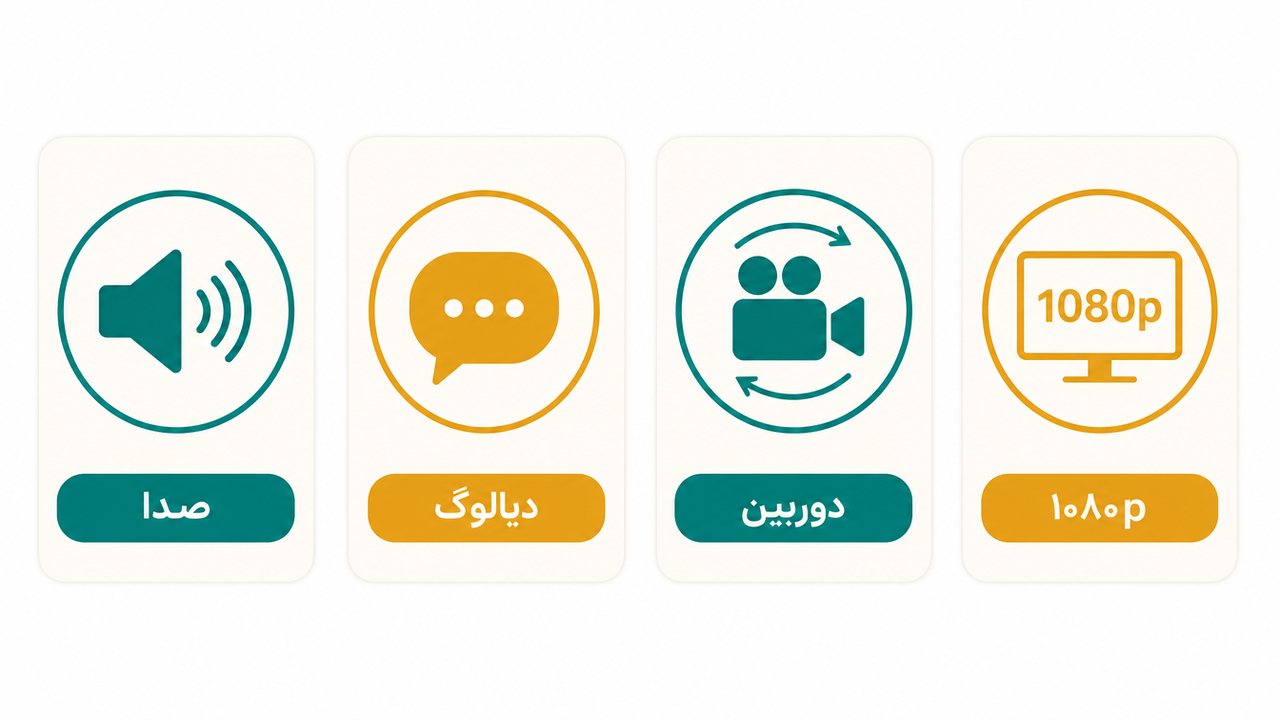
قابلیتهای Veo 3: صدای همزمان، دیالوگ و کیفیت ۱۰۸۰p
مهمترین قابلیتِ Veo 3 این است که تصویر و صدا را یکجا میسازد؛ نیازی نیست جداگانه صداگذاری کنید. بقیهی امکانات هم در همین راستا هستند.
صدا و دیالوگ
Veo 3 سه نوع صدا میسازد: گفتار، افکت (مثل صدای قدم یا فنجان) و صدای محیط (باران، شلوغیِ خیابان). مستنداتِ گوگل میگوید برای گفتار، جملهی موردنظر را داخل گیومه بنویسید و افکت و صدای محیط را صریح توصیف کنید. صدا در Veo همیشه روشن است و در API خاموشکردنش گزینهی جدا ندارد.
کیفیت و مدت
خروجی پیشفرض ۷۲۰p است؛ ۱۰۸۰p و ۴K فقط با مدتِ ۸ ثانیه در دسترساند (۴K برای Lite وجود ندارد). نسبتِ تصویر ۱۶:۹ یا ۹:۱۶ است. گوگل روی همهی ویدیوهای Veo واترمارکِ نامرئیِ SynthID میگذارد تا بشود تولیدِ هوش مصنوعی را شناسایی کرد.
درکِ زبانِ سینمایی
Veo اصطلاحاتی مثل «نمای هوایی»، «نمای نزدیک»، «حرکتِ دوربین بهسمتِ جلو» و «نورِ طلاییِ غروب» را خوب میفهمد. هرچه صحنه، دوربین و نور را دقیقتر بنویسید، نتیجه قابلپیشبینیتر است. برای فرمولهای بیشتر، راهنمای پرامپتنویسی Veo را ببینید.
از کجا میشود از Veo استفاده کرد
Veo را از چند راهِ رسمی و چند راهِ واسط میشود استفاده کرد؛ تفاوتشان در قیمت، کنترل و دسترسی است.
| مسیر | مناسبِ چه کسی | نکته |
|---|---|---|
| اپ Gemini | کاربرِ عادی | نیاز به اشتراکِ پولیِ گوگل؛ سقفِ روزانه دارد |
| Flow | فیلمسازی و صحنهچینی | استودیوی ویدیوی گوگل؛ اعتباری است |
| Gemini API و Vertex AI | برنامهنویس و شرکت | پرداختِ بهازای ثانیه |
| پلتفرمهای واسط | کسی که حسابِ گوگل و پرداختِ ارزی ندارد | چند مدل در یک جا؛ قیمت و امکانات فرق میکند |
نتیجهی جدول: برای تجربهی مستقیم، Gemini و Flow سادهترند؛ برای ساختِ خودکار در برنامهی خودتان، API. اگر قصدتان فقط ساختنِ چند کلیپ است، لازم نیست API یاد بگیرید.
آموزش ساخت ویدیو با Veo از متن و عکس
سه روشِ اصلی دارید: متن به ویدیو، عکس به ویدیو، و عکسِ مرجع یا فریمِ اول و آخر. فرقِ گامها فقط در ورودی است؛ بقیهی کار یکی است.
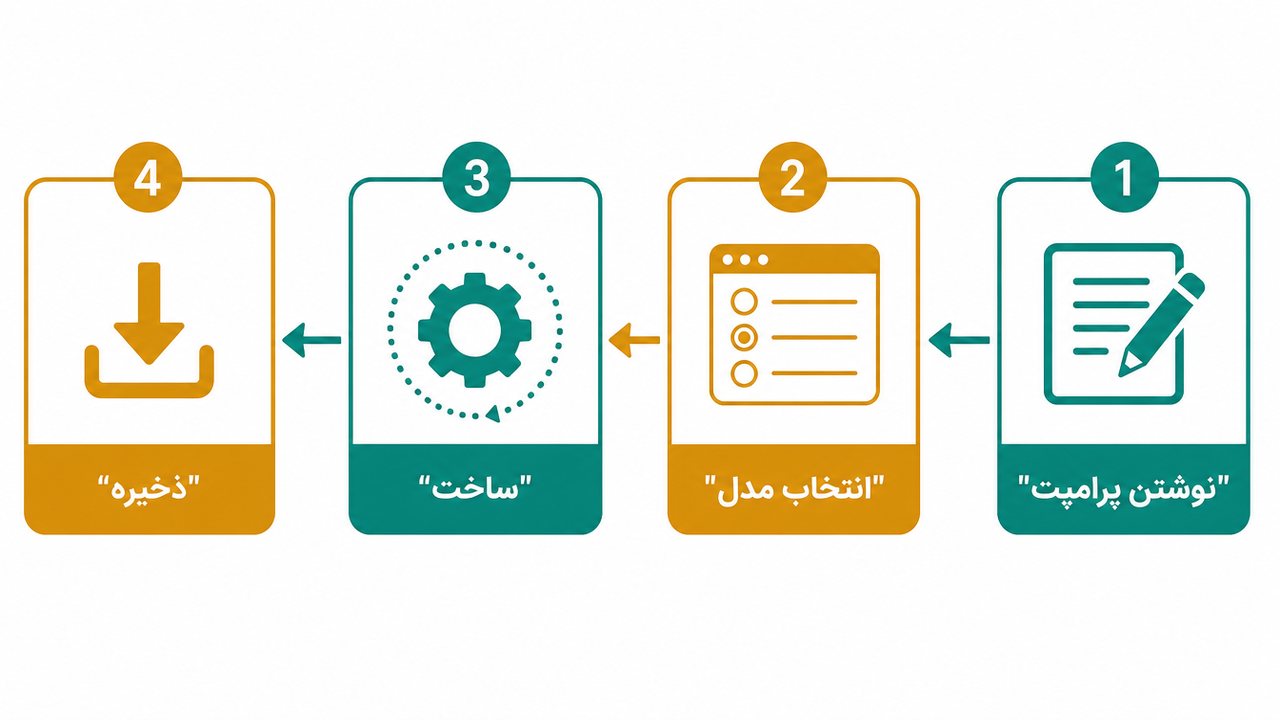
ساخت ویدیو از متن
- وارد ابزاری شوید که Veo را دارد (Gemini، Flow یا یک پلتفرمِ واسط) و حالتِ «متن به ویدیو» را انتخاب کنید.
- پرامپت را بنویسید: سوژه، کار، صحنه، دوربین، نور و صدا. نمونه: «نمای نزدیک از دستی که چای میریزد، نورِ صبح، صدای ریختنِ چای».
- نسبتِ تصویر را بسنجید: ۱۶:۹ برای یوتیوب، ۹:۱۶ برای ریلز و استوری.
- مدل را انتخاب کنید: ابتدا Fast یا Lite برای آزمایش؛ وقتی پرامپت جا افتاد، استاندارد.
- ساخت را بزنید؛ معمولاً چند دقیقه طول میکشد. خروجی را ببینید و ذخیره کنید، چون در API ویدیوها فقط ۲ روز روی سرور میمانند.
ساخت ویدیو از عکس
عکس را بارگذاری کنید و در پرامپت فقط بگویید چه چیزی حرکت کند؛ عکس خودش ظاهرِ صحنه را تعیین میکند. مثلاً: «دوربین آرام بهسمتِ جلو میرود، بخارِ چای بالا میرود، موسیقیِ ملایم». یک راهِ رایج این است که اول عکسِ ایدهآل را با یک ابزارِ تصویرساز بسازید، بعد آن را متحرک کنید؛ برای انتخابِ ابزارِ عکس، راهنمای ساخت تصویر با هوش مصنوعی کمک میکند. نسخهی کاملتر این روش را در تبدیل عکس به ویدیو با هوش مصنوعی ببینید.
عکسِ مرجع و فریمِ اول و آخر
در Veo 3.1 میتوانید تا سه عکس بدهید تا یک شخصیت یا محصول در کلیپ ثابت بماند، یا دو عکس بدهید و مدل حرکت میانِ آنها را بسازد. این حالتها بیشتر برای تبلیغِ محصول و داستانگویی به کار میآیند. طبقِ مستندات، عکسِ مرجع فقط با مدتِ ۸ ثانیه کار میکند.
این گامها در هوشنو هم همیناند: ابزارِ ساخت ویدیو با هوش مصنوعی را باز کنید، متن یا عکس بدهید، مدل را انتخاب کنید و هزینهی ساخت را پیش از شروع ببینید.
۱۰ نمونهی پرامپت برای Veo
پرامپتهای زیر را کپی و عوض کنید. همه انگلیسیاند، چون مدلهای ویدیو با انگلیسی نتیجهی پایدارتری میدهند؛ متنِ گیومهدار همان چیزی است که شخصیت میگوید. نتیجهی هر ساخت متفاوت است و میشود دوباره امتحان کرد.

پرامپت ۱: مناسبِ محصول
Close-up of a ceramic cup of saffron tea on a wooden table, steam rising, soft morning window light, slow push-in, quiet cafe ambience with a gentle spoon clink.
پرامپت ۲: مناسبِ ریلز
Vertical 9:16, a street food vendor flips kebabs over glowing charcoal at night, sparks flying, handheld camera, sizzling sound and distant traffic.
پرامپت ۳: مناسبِ طبیعت
Aerial shot flying over a misty mountain valley at sunrise, golden light on the ridges, slow forward drone motion, soft wind and birdsong.
پرامپت ۴: مناسبِ دیالوگ
A woman in a bright kitchen looks at the camera and says, "Today I'm showing you my favorite five-minute recipe." Medium shot, warm light, light pan sizzling in the background.
پرامپت ۵: مناسبِ تبلیغ
A sleek bottle of perfume rotates slowly on a marble pedestal, soft studio lighting, subtle reflections, deep whoosh as the camera circles it.
پرامپت ۶: مناسبِ آموزش
A teacher draws a simple diagram on a whiteboard while explaining, "Water changes state when it is heated." Classroom background, steady medium shot, marker squeak.
پرامپت ۷: مناسبِ داستان
A lone lighthouse keeper climbs a spiral staircase, lantern swinging, cinematic low-angle shot, echoing footsteps and distant waves.
پرامپت ۸: مناسبِ انیمیشن
A cheerful 3D-animated fox in a red scarf walks through falling snow, whimsical style, soft snow crunch, light music box melody.
پرامپت ۹: مناسبِ معماری
Slow gimbal walkthrough of a sunlit minimalist living room with large windows, plants moving in a light breeze, calm ambient room tone.
پرامپت ۱۰: مناسبِ ورزش
Tracking shot of a runner on a coastal path at dawn, ocean on the left, steady breathing and footsteps, warm backlight.
برای هر پرامپت یک ساختارِ ثابت به کار رفته: سوژه، کار، صحنه، دوربین، نور و صدا. اگر نتیجه دقیق نشد، یک عنصر را عوض کنید، نه همه را؛ اینطور میفهمید کدام تغییر اثر داشته است. برای فرمولهای بیشتر به نوشتن پرامپتِ مؤثر برای Gemini مراجعه کنید.
اشتباههای رایج و راه رفع آنها
- پرامپتِ خیلی شلوغ: چند صحنه را در یک کلیپ ۸ ثانیهای نگنجانید؛ هر کلیپ یک صحنه.
- متن روی تصویر: نوشتههای داخل ویدیو، بهویژه فارسی، معمولاً درست درنمیآیند؛ متن را بعداً در ویرایشگر اضافه کنید.
- دیالوگ بلند: در ۸ ثانیه فقط یک یا دو جملهی کوتاه جا میشود.
- ثباتنداشتنِ شخصیت: از عکسِ مرجع استفاده کنید یا اول عکس بسازید و بعد متحرکش کنید.
محدودیتها و قیمت
Veo قدرتمند است، ولی محدودیتهای روشنی دارد: هر ساخت کوتاه است، صدا و دیالوگ همیشه دقیق نیست و فارسیگویی تضمینشده نیست. اگر صدای فارسی لازم دارید، بهتر است ویدیو را بسازید و گویندگی را جداگانه با ابزارِ گویندگی با هوش مصنوعی اضافه کنید.
قیمتِ رسمیِ Gemini API بهازای هر ثانیهی ویدیوی ساختهشده است. ارقام زیر از فهرستهای منتشرشدهی مهر ۱۴۰۵ آمده و تقریبیاند؛ پیش از هر هزینهای صفحهی قیمتگذاریِ رسمیِ Gemini API را ببینید.
| سطح | ۷۲۰p (دلار بر ثانیه) | ۱۰۸۰p (دلار بر ثانیه) | ۴K (دلار بر ثانیه) |
|---|---|---|---|
| Veo 3.1 Lite | حدود ۰٫۰۵ | حدود ۰٫۰۸ | ندارد |
| Veo 3.1 Fast | حدود ۰٫۱۰ | حدود ۰٫۱۲ | حدود ۰٫۳۰ |
| Veo 3.1 استاندارد | حدود ۰٫۴۰ | حدود ۰٫۴۰ | حدود ۰٫۶۰ |
نتیجهی جدول: یک کلیپ ۸ ثانیهای با سطحِ استاندارد حدود ۳٫۲ دلار تمام میشود و با Lite کمتر از یک دلار. پس برای آزمایشِ پرامپت از Fast یا Lite شروع کنید و فقط ساختِ نهایی را با کیفیتِ بالاتر بگیرید. در اپ Gemini و Flow بهجای قیمتِ ثانیهای، اشتراک و اعتبار مطرح است و سقفِ روزانه دارد؛ جزئیاتش را در صفحهی رسمیِ گوگل ببینید.
Veo برای کاربرانِ ایران
سرویسهای رسمیِ گوگل برای کاربرانِ ایران در دسترس نیستند و پرداختِ ارزی لازم دارند؛ این محدودیتِ سرویس است، نه ایرادِ شما. راهِ قانونی و ساده، استفاده از پلتفرمهای داخلی است که مدلهای ویدیو را با پرداختِ تومانی عرضه میکنند.
هوش مصنوعی آنلاین فارسی هوشنو (سرویسِ خودِ ما) مدلهای ویدیوسازی از جمله Veo را در یک جا دارد، با رابطِ فارسی و بدونِ اشتراکِ اجباری. اگر ساخت ناموفق شود، اعتبار برمیگردد. هر مدل در ابزار محدودیتهای خودش را دارد و ممکن است همهی حالتهای Veo 3.1 در دسترس نباشد؛ فهرستِ فعلی را داخلِ ابزار ببینید. برای نگاهی به گزینههای دیگر، ویدیوساز هوش مصنوعی فارسی را بخوانید.
برای ویدیوهایی که از چهرهی دیگران استفاده میکنند، رضایتِ آنها و قانون مهم است؛ فقط از عکسِ خودتان یا شخصیتِ خیالی استفاده کنید.
Veo یا رقبا: کدام را انتخاب کنیم؟
Veo در صدای همزمان و درکِ سینمایی قوی است، ولی تنها گزینه نیست. اگر ثباتِ حرکت یا قیمتِ پایینتر برایتان مهمتر است، Kling را هم امتحان کنید. شروعِ خوب برای این مقایسه، راهنمای کلینگ است.
سؤالات متداول
Veo 3 چیست؟
Veo 3 مدلِ تولید ویدیوی گوگل است که از متن یا عکس، کلیپ کوتاه همراه با صدا میسازد. نسخهی تازهترش Veo 3.1 است. در این مدل تصویر و صدا (دیالوگ، افکت و صدای محیط) همزمان ساخته میشوند و لازم نیست صدا را جداگانه اضافه کنید.
آیا Veo 3 فارسی صحبت میکند؟
تا حدی؛ ولی تضمینی نیست. گوگل در مستنداتش زبانِ گفتارِ Veo را فهرست نکرده و نتیجه در فارسی ناپایدار است. راهِ مطمئنتر این است که دیالوگ را انگلیسی بنویسید یا ویدیو را بسازید و گویندگیِ فارسی را جداگانه اضافه کنید.
Veo 3 چند ثانیه ویدیو میسازد؟
هر ساخت در Gemini API ۴، ۶ یا ۸ ثانیه است. کیفیتِ ۱۰۸۰p و ۴K فقط با ۸ ثانیه ممکن است. برای کلیپ بلندتر میتوانید ویدیو را تا ۲۰ بار و هر بار ۷ ثانیه تمدید کنید (فقط ۷۲۰p) یا چند کلیپ را پشتِ هم ویرایش کنید.
Veo 3 و Veo 3.1 چه فرقی دارند؟
هر دو صدا میسازند، ولی Veo 3.1 امکاناتِ کنترلیِ بیشتری دارد: تا سه عکسِ مرجع، فریمِ اول و آخر، تمدیدِ ویدیو و خروجیِ عمودی. نسخهی 3.1 در سطحهای استاندارد، Fast و Lite عرضه میشود و ارزانترین سطح Lite است.
Veo 3.1 Fast چیست؟
Veo 3.1 Fast نسخهی سریعتر و ارزانتر از مدلِ استاندارد است و برای آزمایشِ پرامپت و محتوای شبکههای اجتماعی مناسب است. کیفیتش کمی پایینتر از استاندارد است. بهتر است ابتدا با Fast پرامپت را بسنجید و فقط خروجیِ نهایی را با استاندارد بگیرید.
آیا میشود با Gemini ویدیو ساخت؟
بله، اپ Gemini با اشتراکِ پولیِ گوگل ساختِ ویدیوی Veo را دارد و سقفِ روزانهی مشخصی دارد. برای کنترلِ بیشتر روی صحنهها، گوگل ابزارِ Flow را هم دارد. جزئیاتِ سقف و قیمتِ اشتراک عوض میشود، پس صفحهی رسمی را ببینید.
چطور از ایران از Veo 3 استفاده کنم؟
سرویسهای رسمیِ گوگل برای ایران در دسترس نیستند و پرداختِ ارزی میخواهند. راهِ قانونی، استفاده از پلتفرمهای داخلی مثلِ هوشنو است که مدلهای ویدیو را با پرداختِ تومانی و بدونِ حسابِ خارجی عرضه میکنند. دسترسی به هر نسخهی Veo را داخلِ ابزار ببینید.
جمعبندی
Veo 3 با ساختنِ همزمانِ تصویر و صدا، ویدیوی هوش مصنوعی را از «کلیپِ بیصدا» به چیزی نزدیک به صحنهی کامل رسانده و Veo 3.1 کنترلِ بیشتری روی شخصیت، فریم و ادامهی کلیپ میدهد. مهمترین نکتهی عملی این است که با پرامپتِ ساده و سطحِ ارزان شروع کنید، یک عنصر را در هر بار عوض کنید و فقط ساختِ نهایی را با بالاترین کیفیت بگیرید. اگر حسابِ خارجی ندارید، ابزارِ ساخت ویدیو در هوشنو را با پرداختِ تومانی امتحان کنید.