ساخت ویدیو با هوش مصنوعی گوگل با چند ابزار ممکن است، اما ابزار اصلی Google Flow (گوگل فلو) است که روی مدل Veo کار میکند. Flow صحنه میسازد، ادامه میدهد و از عکس مرجع ویدیو درمیآورد. فرق بقیهی ابزارها و جواب روشن «Veo 3 دانلود» پایینتر است و مقایسهی مدلها در رتبهبندی مدلهای ویدیو آمده.
ساخت ویدیو با هوش مصنوعی گوگل: چهار ابزار، چهار کار
گوگل یک ابزار واحد ندارد، چهار در دارد: Flow برای فیلمسازی، اپ Gemini برای کلیپ سریع، Google Vids برای ویدیوی کاری و Whisk برای بازی با عکس. مدل ویدیویی پشت بیشترشان Veo است. جدول زیر کمک میکند ابزار درست را از همان اول انتخاب کنید.
| ابزار | برای چه کاری | مناسب چه کسی | نکته |
|---|---|---|---|
| Google Flow | فیلم کوتاه چندصحنهای | تولیدکنندهی محتوا و فیلمساز | صحنهساز و ادامهی صحنه دارد |
| اپ Gemini | یک کلیپ سریع از متن | کاربر عادی | معمولاً در اشتراک پولی |
| Google Vids | ویدیوی کاری و آموزشی | تیمها و کاربران Google Workspace | بیشتر شبیه ارائهی ویدیویی است |
| Whisk | ترکیب عکسها و متحرککردن | طراح و علاقهمند به آزمایش | آزمایشی است و ممکن است تغییر کند |
نتیجهی جدول: اگر میخواهید یک فیلم کوتاه با چند صحنه بسازید، Flow انتخاب اصلی است. برای یک کلیپ تکی Gemini کافی است و Vids بیشتر برای ارائه و آموزش درون سازمان میخورد. اطلاعات این جدول تا آبان ۱۴۰۵ بررسی شده و گوگل نام و محدودیتها را زود عوض میکند.

Google Flow چیست و چه امکاناتی دارد
Google Flow یک ابزار فیلمسازی با هوش مصنوعی است که مدل ویدیوی Veo را با ابزارهای تصویر و دستیار Gemini یکجا میآورد. در عمل، یک بوم دارید که کلیپها را روی آن میسازید، مرتب میکنید و به هم وصل میکنید. این همان چیزی است که بعضی به آن «هوش مصنوعی ویدیو ساز گوگل» میگویند.
صحنهساز و چیدن کلیپها
هر کلیپ یک صحنه است. صحنهها کنار هم روی خط زمان قرار میگیرند و میتوانید ترتیبشان را عوض کنید. کلیپهای Veo کوتاهاند و معمولاً حدود ۸ ثانیه هستند، پس فیلم بلندتر یعنی چند صحنهی پشتسرهم. همین منطق صحنهبهصحنه در تقریباً همهی ابزارهای ویدیو تکرار میشود.
ادامهدادن یک صحنه
وقتی صحنهای را دوست دارید، میتوانید از آخرین فریمش یک کلیپ تازه ادامه بدهید. این کار شخصیت و فضا را ثابت نگه میدارد و جلوی «پریدن» ناگهانی صحنهها را میگیرد. اگر ادامه خوب درنیامد، همان بخش را دوباره بسازید و بقیهی فیلم را دست نزنید.
عکس مرجع و ساخت از تصویر
میتوانید یک یا چند عکس بدهید تا Flow شخصیت، لباس یا محصول را از روی آن بسازد، یا اولین فریم کلیپ را خودتان تعیین کنید. این بخش برای ثابت ماندن چهرهی شخصیت و ظاهر محصول مهمترین امکان است. برای نگاهی کلی به این حالت، تبدیل عکس به ویدیو را ببینید.
مدل Veo صدا هم میسازد، یعنی گفتوگو، جلوهی صوتی و صدای محیط همراه تصویر تولید میشود. کیفیت صدا و میزان آن به نسخهی مدل و پلن بستگی دارد. جزئیات خود مدل را در آموزش Veo 3 و Veo 3.1 آوردهایم.
آموزش ساخت فیلم کوتاه در Google Flow
برای ساخت یک فیلم کوتاه در Flow به یک ایده، یک پرامپت و حدود نیم ساعت وقت نیاز دارید. گامهای زیر مسیر معمول است؛ اسم دکمهها ممکن است کمی فرق کند و تا آبان ۱۴۰۵ اینطور بوده است.
- با حساب گوگل وارد صفحهی Flow شوید و روی «پروژهی جدید» بزنید تا یک بوم خالی ببینید.
- مدل ویدیو را انتخاب کنید و حالت «متن به ویدیو» را روشن کنید تا کادر پرامپت باز شود.
- پرامپت صحنهی اول را بنویسید و بسازید تا اولین کلیپ روی بوم بیاید.
- اگر عکس مرجع دارید، آن را اضافه کنید تا شخصیت یا محصول در همهی صحنهها یک شکل بماند.
- روی کلیپ بزنید و گزینهی ادامه را انتخاب کنید تا صحنهی دوم از آخرین فریم شروع شود.
- صحنهها را روی خط زمان مرتب کنید و کلیپ ضعیف را با نسخهی تازه عوض کنید.
- در پایان خروجی را دانلود کنید و صدا و زیرنویس نهایی را در ویرایشگر خودتان بچینید.
یک پرامپت نمونه برای صحنهی اول، به انگلیسی چون خروجی مدلها با انگلیسی معمولاً دقیقتر است:
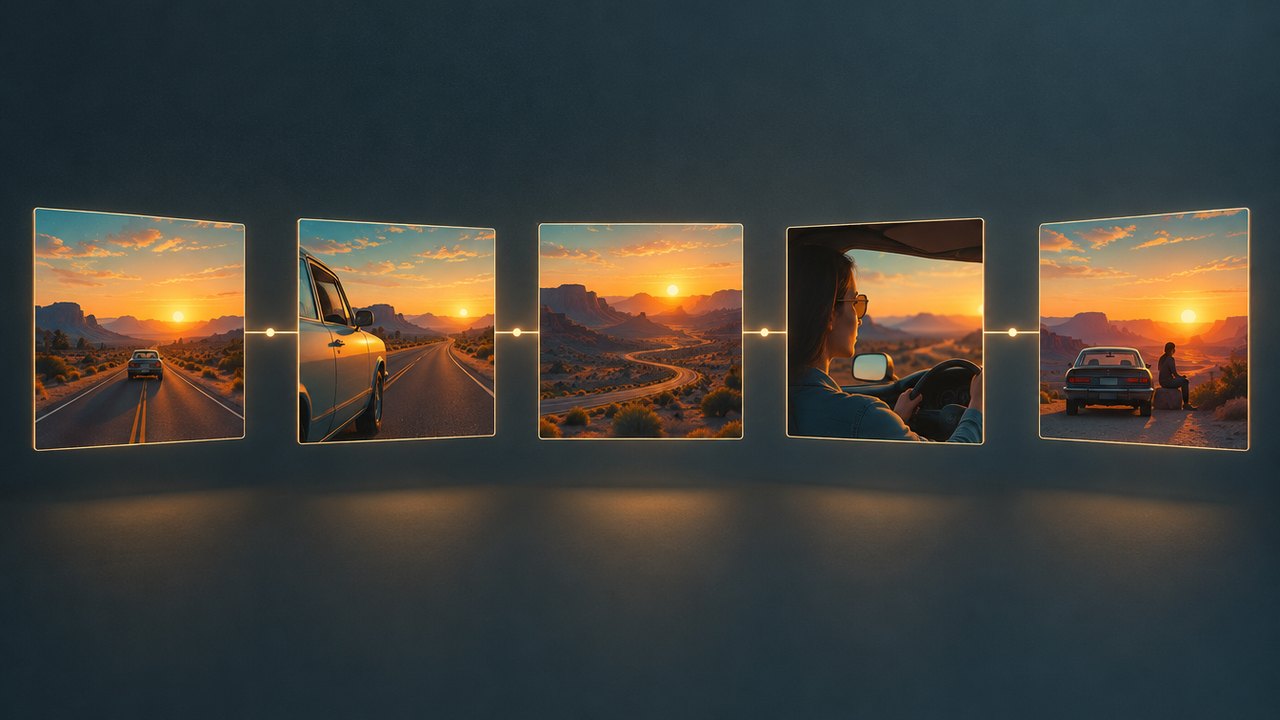
A lone traveler walks along an empty desert road at sunset, slow tracking shot from behind, warm golden light, wind blowing dust, soft ambient wind sound, cinematic 24 fps look.
نتیجه: یک کلیپ آرام با یک شخصیت، یک حرکت دوربین و یک نور مشخص. در صحنهی بعد فقط اتفاق تازه را بنویسید، مثلاً «مسافر به یک ایستگاه کوچک میرسد».
چند عادت نتیجه را بهتر میکند:
- هر صحنه فقط یک حرکت داشته باشد؛ چند اتفاق در یک کلیپ معمولاً خراب درمیآید.
- شخصیت را با یک جملهی ثابت توصیف کنید و در هر صحنه کپیاش کنید.
- برای حرکت دوربین از واژههای ساده مثل «tracking shot» یا «close-up» استفاده کنید.
برای الگوهای کاملتر، پرامپتنویسی Veo با ۱۰ نمونه کنار همین آموزش خوب جواب میدهد.
Veo 3 دانلود: آیا برنامهی جدا برای اندروید دارد؟
نه، Veo اپ جداگانه برای دانلود ندارد؛ Veo یک مدل است، نه یک برنامه. آن را از راه Flow در مرورگر، از اپ Gemini روی گوشی یا از ابزارهای توسعهدهندگان گوگل استفاده میکنید. پس هر نتیجهای که با عنوان «Veo 3 برنامه» یا «Veo 3 اندروید» فایل نصبی ارائه میکند، رسمی نیست.
روی اندروید دو راه واقعی دارید: اپ رسمی Gemini از فروشگاه معتبر و باز کردن Flow در مرورگر گوشی. فایل APK از منبع ناشناس نصب نکنید؛ این فایلها میتوانند اطلاعات حساب شما را بدزدند.
Google Vids چه فرقی با Flow دارد
Google Vids ابزار ساخت ویدیوی کاری در مجموعهی Google Workspace است، در حالی که Flow برای فیلمسازی خلاق ساخته شده است. Vids با اسلاید، متن و راوی کار میکند و برای معرفی محصول، آموزش کارمند یا گزارش ویدیویی مناسب است. Flow برای ساخت تصویرهای سینمایی و صحنههای تازه است.
Whisk هم یک ابزار آزمایشی برای ترکیب سه عکس (سوژه، صحنه و سبک) است و میتواند نتیجه را متحرک کند. چون آزمایشی است، ممکن است جایش یا نامش عوض شود.
Google Flow رایگان است؟ کردیت رایگان چقدر است
Flow بر پایهی کردیت کار میکند و رایگان بیحد نیست. هر بار ساخت ویدیو از کردیت کم میکند و مقدار کردیت رایگان، اگر داده شود، به منطقه، زمان و نوع حساب بستگی دارد. عدد قطعی نمینویسم چون تا آبان ۱۴۰۵ این مقدار چند بار تغییر کرده است.
اگر دنبال «کردیت رایگان Google Flow» میگردید، فقط از صفحهی رسمی گوگل و حساب خودتان پیگیری کنید. اکانت دستدوم یا کد فروشی نخرید. راههای قانونی استفادهی رایگان از مدلها را در اکانت رایگان هوش مصنوعی جمع کردهایم.
موسیقی و صدا: Google Flow Music و Lyria
Lyria مدل موسیقی گوگل است و عبارت «Google Flow Music» معمولاً به همین بخش اشاره دارد. اینکه Lyria دقیقاً در کدام قسمت Flow در دسترس است و برای چه کاربرانی، تا آبان ۱۴۰۵ ثابت نبوده؛ پس بهتر است وضعیت را در خود محصول ببینید.
اگر فقط صدای محیط و گفتوگو میخواهید، Veo همراه تصویر میسازد. اگر آهنگ کامل با خواننده لازم دارید، ابزار جدا بهتر است؛ ساخت آهنگ با هوش مصنوعی گزینهها را مقایسه میکند.
محدودیتها و دسترسی از ایران
مهمترین محدودیت Flow برای کاربر ایرانی دسترسی است. سرویسهای گوگل برای بعضی کشورها، از جمله ایران، محدودیت منطقهای دارند و اشتراک و پرداخت ارزی هم با مشکل روبهرو میشود. وضعیت دقیق را فقط خود گوگل میداند و میتواند تغییر کند.
- رابط و پرامپتهای بهینه انگلیسی است؛ پرامپت فارسی گاهی نتیجهی ضعیفتری میدهد.
- کلیپها کوتاهاند و فیلم بلند یعنی چند بار ساخت و چسباندن.
- سهمیه با کردیت است و ساختهای ناموفق ممکن است کردیت بسوزانند.
- سیاستهای محتوایی سختگیرانهاند و بعضی پرامپتها رد میشوند.
جایگزین فارسی: Veo، Kling و Seedance در هوش نو
اگر نمیخواهید با دسترسی و پرداخت ارزی گوگل کلنجار بروید، میتوانید همین کار را روی سرویس خودمان انجام دهید. تولیدکننده ویدیو با هوش مصنوعی هوش نو چند مدل را در یکجا دارد: Veo، Kling، Seedance، MiniMax (Hailuo) و Grok Imagine. از ایران مستقیم در دسترس است، با پرداخت تومانی و اعتباری و بدون اشتراک اجباری.
| معیار | Google Flow | هوش نو (سرویس خودمان) |
|---|---|---|
| مدل Veo | بله، مدل اصلی | بله، کنار مدلهای دیگر |
| مدلهای دیگر | بیشتر مدلهای خود گوگل | Kling، Seedance، MiniMax و Grok Imagine |
| پرداخت | اشتراک و کردیت گوگل | تومانی و اعتباری |
| دسترسی از ایران | به منطقه بستگی دارد | مستقیم |
| رابط | انگلیسی، بوم و خط زمان | فارسی، ساخت کلیپبهکلیپ |
| ساخت ناموفق | بسته به قوانین کردیت گوگل | بازگشت خودکار اعتبار |
نتیجهی جدول: Flow در بوم و خط زمان قوی است، اما هوش نو دسترسی سادهتر و چند مدل در یک جا میدهد. اگر ابزارهای دیگر مثل عکس و صدا هم لازم دارید، یک هوش مصنوعی آنلاین فارسی کنار هم همهی آنها را دارد. برای آهنگ هم میتوانید از ساخت موزیک با هوش مصنوعی استفاده کنید.
اگر هنوز ابزار مناسب را پیدا نکردهاید، راهنمای کامل ساخت ویدیو با هوش مصنوعی همهی گزینهها را کنار هم میگذارد.
سؤالات متداول
Google Flow چیست؟
Google Flow یک ابزار فیلمسازی با هوش مصنوعی از گوگل است که مدل ویدیوی Veo را با ابزار تصویر و Gemini ترکیب میکند. با آن کلیپ میسازید، از آخرین فریم ادامه میدهید، عکس مرجع اضافه میکنید و صحنهها را روی خط زمان میچینید. وضعیت و نام امکانات تا آبان ۱۴۰۵ بررسی شده است.
برنامه Veo 3 برای اندروید هست؟
نه، Veo اپ مستقل برای اندروید ندارد. این مدل داخل Flow در مرورگر و داخل اپ Gemini در دسترس است. هر فایل نصبی که اسمش «Veo 3» باشد و از جای دیگری بیاید رسمی نیست و میتواند خطر امنیتی داشته باشد. فقط از فروشگاه معتبر نصب کنید.
Google Vids چه فرقی با Flow دارد؟
Vids برای ویدیوی کاری در Google Workspace است، مثل ارائهی ویدیویی و آموزش درون تیم. Flow برای فیلمسازی خلاق با Veo ساخته شده و صحنهساز و ادامهی صحنه دارد. اگر ویدیوی سینمایی میخواهید Flow را بردارید و اگر ویدیوی سازمانی میخواهید Vids را.
Flow رایگان است؟
نه، Flow کاملاً رایگان و بیحد نیست. استفاده بر پایهی کردیت است و مقدار کردیت رایگان، اگر باشد، به منطقه و زمان بستگی دارد. عدد قطعی تا آبان ۱۴۰۵ ثابت نبوده، پس پیش از شروع صفحهی رسمی گوگل را ببینید.
آیا Google Flow از ایران کار میکند؟
نه، تضمینی وجود ندارد. سرویسهای گوگل برای بعضی کشورها محدودیت منطقهای دارند و پرداخت اشتراک هم مشکلساز است. اگر نمیخواهید به این محدودیتها برخورد کنید، میتوانید مدل Veo و چند مدل ویدیوی دیگر را روی سرویس فارسی مستقیم استفاده کنید.
Lyria چیست؟
Lyria مدل ساخت موسیقی گوگل است و برای ساخت قطعهی صوتی از توضیح متنی به کار میرود. جای دقیق آن در Flow و مدل دسترسیاش تا آبان ۱۴۰۵ ثابت نبوده است. برای آهنگ کامل با خواننده، ابزارهای جداگانهی موسیقی انتخاب بهتریاند.
جمعبندی
ساخت ویدیو با هوش مصنوعی گوگل از Flow شروع میشود: صحنه بسازید، ادامه بدهید، عکس مرجع اضافه کنید و صحنهها را بچینید. Vids برای ویدیوی کاری است و Whisk برای آزمایش با عکس. برنامهی جدایی به اسم Veo 3 برای اندروید وجود ندارد، پس دنبال فایل نصبی نگردید. اگر دسترسی یا پرداخت گوگل برایتان مشکل است، همین کار را با Veo و مدلهای دیگر روی هوش نو انجام بدهید و هزینهی هر ساخت را پیش از شروع در ابزار ببینید. قدم بعدی ساده است: یک ایدهی سهصحنهای بنویسید و اول فقط یک صحنه بسازید.