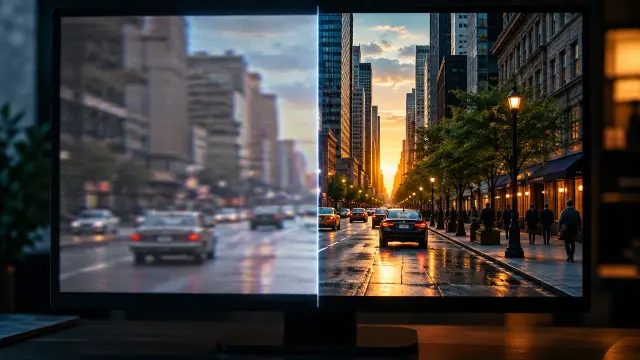
ویدیوی افقی دارید و میخواهید برای ریلز، استوری یا تیکتاک عمودی ۹:۱۶ شود؟ ابزار LTX 2.5 Reframe در هوش نو دقیقا برای همین ساخته شده: قاب ویدیو را از افقی به عمودی ۹:۱۶، مربع، ۴:۵ و ۵:۴ تغییر میدهد و بهجای بریدن بیرحمانهی کنارهها، بخشهایی را که بیرون از قاب اصلی بوده با هوش مصنوعی میسازد. از ایران مستقیم در دسترس است. همین حالا در هوش نو امتحانش کنید.
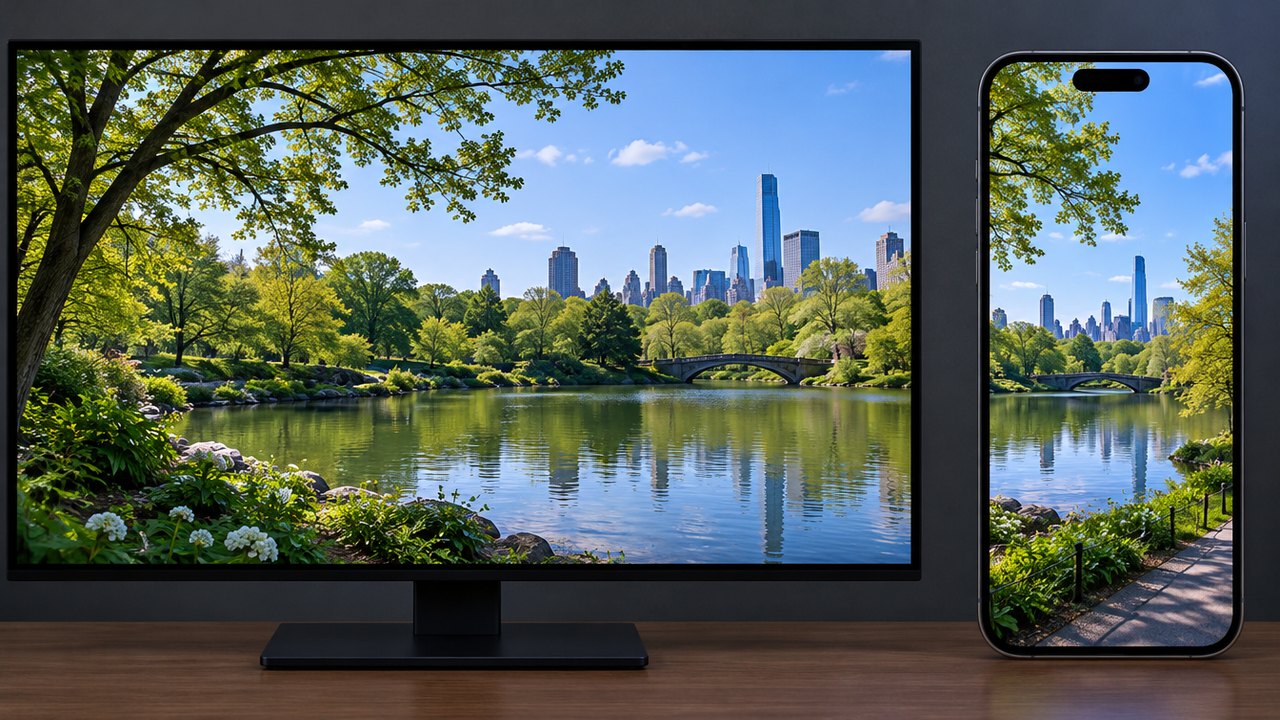
تبدیل ویدیو افقی به عمودی چرا مشکل است؟
بیشتر دوربینها، فیلمهای سینمایی، ضبط صفحهی کامپیوتر و ویدیوهای یوتیوب افقی هستند. اما اینستاگرام ریلز، استوری، تیکتاک و یوتیوب شورتس عمودیاند. اگر ویدیوی افقی را همینطور در قاب عمودی بگذارید، دو نوار سیاه یا تار بالا و پایین میافتد و موضوع اصلی ریز میشود.
برای انجام عملیِ همین کار میتوانی از تحلیل پیج اینستاگرام در هوش نو استفاده کنی.
راه دوم بریدن است: از وسط ویدیو یک نوار عمودی را نگه میدارید و بقیه را دور میریزید. این روش سریع است ولی مشکل دارد. اگر دو نفر کنار هم نشسته باشند یا محصول در گوشه باشد، بخشی از صحنه بریده میشود. ابزارهای قدیمی «تشخیص خودکار سوژه» هم همیشه درست حدس نمیزنند و گاهی چهرهها نصفه میمانند.
راه سوم همان کاری است که Reframe هوش مصنوعی انجام میدهد: ویدیو را در قاب جدید قرار میدهد و فضای خالی دور آن را با محتوایی که از صحنه انتظار میرود پر میکند. اسم تخصصی این کار «بازقاببندی» یا outpainting ویدیو است.
LTX 2.5 Reframe چیست؟
LTX محصول شرکت Lightricks است که اپلیکیشنهای ادیت معروفی مثل Facetune را هم میسازد. طبق مستندات رسمی API آن، قابلیت Reframe ویدیو را به یک رزولوشن و نسبت ابعاد تازه میبرد و بخشهای جدید قاب را تولید میکند. خانوادهی LTX یک مدل ویدیوساز با وزنهای عمومی است و طبق صفحهی رسمی نسخهی ۲.۵ در Hugging Face، این نسخه رندر دقیقتر برای جزئیات، دیکودر ویدیویی تازه و رمزگذار متن بهتری دارد.
در هوش نو، LTX 2.5 Reframe این قابلیت را برای کاربر ساده کرده است. ویدیو را میدهید، نسبت ابعاد مورد نظر را انتخاب میکنید و مدل قاب تازه را میسازد.
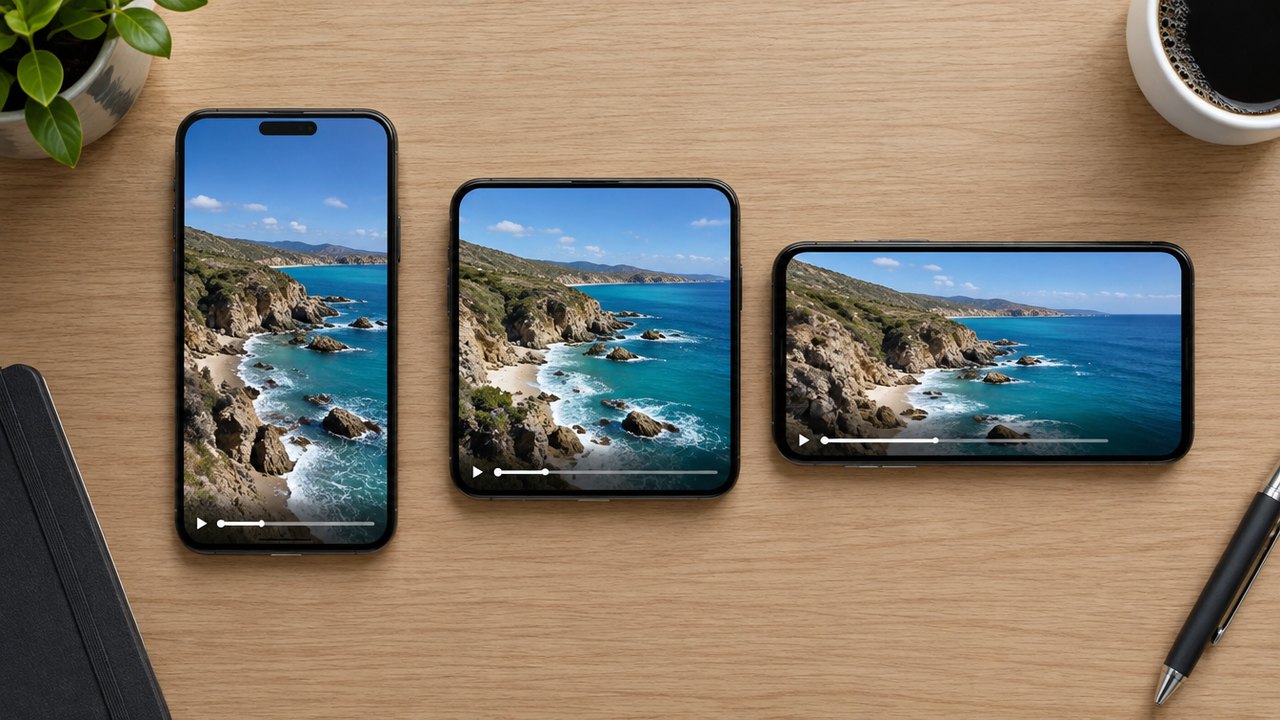
چه نسبتهایی پشتیبانی میشود؟
- ۹:۱۶ عمودی: برای ریلز اینستاگرام، استوری، تیکتاک، شورتس یوتیوب و وضعیت واتساپ.
- ۱:۱ مربع: برای پست فید اینستاگرام، تلگرام و بعضی تبلیغات.
- ۴:۵ عمودی ملایم: فرمت محبوب فید اینستاگرام، چون فضای بیشتری از صفحه را میگیرد.
- ۵:۴ افقی ملایم: برای پستهایی که میخواهید کمی افقی بمانند، مثلا نمایش چند محصول کنار هم.
همچنین میتوانید برعکس هم فکر کنید: ویدیوی عمودی که با گوشی گرفتهاید را برای یوتیوب یا وبسایت به قاب بازتر ببرید، به شرطی که نسبت انتخابی در فهرست ابزار باشد.

بازقاببندی با هوش مصنوعی چه فرقی با کراپ دارد؟
در کراپ، تصویر کوچکتر میشود و هرچه بیرون بماند از بین میرود. در Reframe، تمام چیزی که در ویدیوی اصلی دیده میشد نگه داشته میشود و فقط محیط اطراف ساخته میشود. مثلا ویدیویی از یک نفر که در پارکی قدم میزند را در نظر بگیرید. در نسخهی عمودی، مدل بالا و پایین قاب را با آسمان و چمن کامل میکند و لازم نیست قسمتی از چپ و راست را قربانی کنید.
این روش خصوصا برای ویدیوهایی که سوژهی اصلی در کادر پراکنده است، مثل میز غذا، چند آدم کنار هم یا یک محصول با فضای اطراف، فرق زیادی میسازد.
با آن چه کارهایی میتوان کرد؟
- ریلز از ویدیوی یوتیوب: کلیپ افقی کانال خودتان را به ریلز و شورتس تبدیل کنید و یک محتوا را در چند پلتفرم منتشر کنید.
- تغییر سایز ویدیو برای اینستاگرام: یک ویدیو را یک بار برای استوری ۹:۱۶ و یک بار برای فید ۴:۵ آماده کنید.
- تبلیغ فروشگاه اینترنتی: ویدیوی محصولی که برای سایت افقی ضبط شده را برای تبلیغ در استوری به قاب عمودی ببرید.
- ویدیوهای آموزشی: ضبط کلاس یا آموزش افقی را به قطعههای کوتاه عمودی برای شبکههای اجتماعی تبدیل کنید.
- رویدادها و عروسی: فیلم افقی از مراسم را برای استوریها و پیامرسانها قابلنمایش کنید.
- خروجی مدلهای ویدیوساز: بسیاری از مدلها ویدیو را افقی میسازند. با Reframe میتوانید همان را عمودی کنید، بدون ساخت دوباره.
برای ایدههای بیشتر دربارهی استفاده از ویدیو در کسبوکار، کاربردهای ویدیوی هوش مصنوعی برای بازاریابی را بخوانید.
چطور در هوش نو از Reframe استفاده کنم؟
- لینک صفحهی تغییر قاب ویدیو در هوش نو را باز کنید و وارد حساب خود شوید.
- ویدیوی افقی خود را بارگذاری کنید.
- نسبت ابعاد مقصد را انتخاب کنید، مثلا ۹:۱۶ برای ریلز.
- اگر جایی برای توضیح هست، به فارسی بنویسید در بخشهای تازهی قاب چه چیزی دیده شود، مثلا «ادامهی همان پارک با چمن و درخت».
- دکمهی ساخت را بزنید و صبر کنید تا پردازش تمام شود.
- خروجی را از ابتدا تا انتها ببینید، مخصوصا لبههای بالا و پایین قاب، و دانلود کنید.

نکتهها و پرامپتهای آماده
کیفیت بخش ساختهشده به توضیح شما و به خود ویدیو بستگی دارد. چند نکته که کمک میکند:
- ویدیویی انتخاب کنید که سوژهی مشخصی در مرکز داشته باشد. هرچه صحنه سادهتر باشد، بخش ساختهشده طبیعیتر است.
- بهتر است محیط اطراف از نوع قابلحدس باشد، مثل آسمان، چمن، دیوار، دریا یا پسزمینهی استودیو.
- با کلیپ کوتاه شروع کنید و بعد سراغ فایل کامل بروید.
- در توضیح، فقط همان چیزی را بنویسید که باید در بخش تازه دیده شود، نه صحنهی جدید.
- اگر متن یا لوگوی مهمی کنار قاب بود، آن را پیش از تغییر قاب بررسی کنید، چون ممکن است ناقص ادامه پیدا کند.
نمونههایی که میتوانید بهعنوان توضیح امتحان کنید:
- «ویدیو را به ۹:۱۶ ببر و بالا و پایین را با آسمان آبی و درختهای همان پارک کامل کن.»
- «قاب مربع بساز و اطراف میز کافه را با دیوار آجری و نور گرم ادامه بده.»
- «برای ریلز عمودی کن و پسزمینهی ساحل را بالا و پایین گسترش بده.»
- «نسبت ۴:۵ برای فید اینستاگرام، فضای اطراف محصول را با پسزمینهی سفید استودیویی ادامه بده.»
- «ویدیوی افقی از کوهنوردی را عمودی کن و صخرهها و آسمان را به بالا و پایین گسترش بده.»
مقایسه با راههای دیگر تغییر سایز ویدیو
| روش | نقطهی قوت | ضعف |
|---|---|---|
| LTX 2.5 Reframe در هوش نو | تمام صحنه نگه داشته میشود و بخش بیرون از قاب ساخته میشود | بخش ساختهشده ممکن است در جزئیات نادقیق باشد |
| کراپ دستی در ویرایشگر | تصویر کاملا واقعی میماند | بخشی از صحنه بریده میشود |
| نوار تار یا سیاه بالا و پایین | سریع و بدون تغییر در تصویر | سوژه کوچک میشود و ظاهر حرفهای ندارد |
| ردیابی خودکار سوژه | سوژهی متحرک را دنبال میکند | با چند سوژه یا کادر شلوغ گاهی اشتباه میکند |
| فیلمبرداری دوباره به شکل عمودی | بهترین کیفیت | زمانبر و گاهی غیرممکن |
اگر میخواهید بعد از تغییر قاب، کیفیت ویدیو را هم بالاتر ببرید، مقالهی ساخت ویدیو با هوش مصنوعی مسیر کلی کار را توضیح داده است.
کی کراپ بهتر است و کی Reframe؟
همیشه لازم نیست از هوش مصنوعی استفاده کنید. اگر سوژهی شما یک نفر است که وسط قاب ایستاده و پسزمینه اهمیتی ندارد، یک کراپ ساده در هر ویرایشگر کافی است و تصویر ۱۰۰ درصد واقعی میماند. اما وقتی چند نفر یا چند شیء در عرض قاب پخش شدهاند، یا میخواهید فضای اطراف سوژه حفظ شود، Reframe انتخاب بهتری است.
یک معیار ساده: اگر با کراپ، چیزی از صحنه حذف میشود که نباید حذف شود، سراغ Reframe بروید. اگر چیزی از دست نمیرود، کراپ سریعتر و بیخطرتر است.
یک روال پیشنهادی برای ساخت ریلز از ویدیوی افقی
اگر میخواهید از یک ویدیوی افقی چند خروجی برای شبکههای اجتماعی بگیرید، این ترتیب کمتر دردسر دارد:
- اول ویدیوی افقی را در ویرایشگر خودتان کوتاه و تمیز کنید. هرچه کلیپ کوتاهتر باشد، Reframe سریعتر و دقیقتر کار میکند.
- برای ریلز و استوری نسخهی ۹:۱۶ بسازید.
- برای فید اینستاگرام نسخهی ۴:۵ یا مربع بسازید. اینها از همان ویدیوی اصلی ساخته میشوند و لازم نیست دوباره فیلم بگیرید.
- هر نسخه را یک بار کامل ببینید، بهخصوص لبههای بالا و پایین قاب را.
- در پایان، متن، موسیقی و زیرنویس را در ویرایشگر خودتان اضافه کنید.
به این ترتیب با یک بار فیلمبرداری، چند فرمت مناسب شبکههای مختلف دارید. برای صاحبان فروشگاه و تولیدکنندگان محتوا که زمان محدودی دارند، همین صرفهجویی ارزش آزمایش دارد.
یک نکتهی دیگر دربارهی زیرنویس و متن روی ویدیو است. در ریلز و استوری، بالا و پایین صفحه را دکمهها و نام کاربری میپوشانند. پس بهتر است عنصر مهم، مثل نوشتهی محصول یا چهرهی گوینده، در وسط قاب بماند. وقتی قاب را با Reframe عمودی میکنید، همین قاعده را در نظر داشته باشید و متنها را بعد از تغییر قاب اضافه کنید، نه قبل از آن.
محدودیتها و نقاط ضعف
- بخش ساختهشده واقعی نیست. مدل حدس میزند بیرون قاب چه بوده. این برای ریلز و تبلیغ مشکلی ندارد، ولی برای مدرک، خبر یا هر جایی که دقت واقعی لازم است مناسب نیست.
- صحنهی شلوغ سختتر است. اگر در لبهی قاب آدم یا شیء مهمی نصفه مانده، ادامهی آن ممکن است درست از آب درنیاید.
- یکدستی حرکت. در ویدیوی بلند یا پرحرکت ممکن است بخش تازه کمی از فریمی به فریم بعد تغییر کند. کلیپ کوتاهتر معمولا نتیجهی بهتری دارد.
- متن و لوگو. نوشتههایی که نیمهکاره در قاب بودهاند را مدل ممکن است درست کامل نکند.
- تغییر شدید نسبت. هرچه نسبت مقصد با اصلی فاصلهی بیشتری داشته باشد، قسمت بیشتری ساخته میشود و احتمال خطا بالاتر میرود. تبدیل افقی ۱۶:۹ به عمودی ۹:۱۶ سختترین حالت است.
- مجوز و حقوق ویدیو. فقط روی ویدیویی کار کنید که حق استفاده از آن را دارید.
پرسشهای پرتکرار
تبدیل ویدیو افقی به عمودی چطور انجام میشود؟
در هوش نو ویدیو را بارگذاری میکنید، نسبت ۹:۱۶ را انتخاب میکنید و ابزار قاب را میسازد. لازم نیست خودتان کراپ و کادر را تنظیم کنید.
آیا بخشی از ویدیوی اصلی بریده میشود؟
هدف Reframe این است که کل صحنهی اصلی نگه داشته شود و فقط محیط اطراف ساخته شود. با این حال نتیجه را همیشه ببینید و اگر لازم بود با توضیح دقیقتر دوباره بسازید.
برای ریلز اینستاگرام کدام نسبت بهتر است؟
ریلز و استوری عمودی ۹:۱۶ هستند. برای پست فید، ۴:۵ فضای بیشتری از صفحه میگیرد و مربع ۱:۱ هم هنوز رایج است.
آیا برای ویدیوهای ساختهشده با هوش مصنوعی هم کار میکند؟
بله. اگر مدل ویدیوساز ویدیو را افقی ساخته، همین ابزار آن را عمودی میکند. دربارهی مدلهای ویدیوساز در مقایسهی Veo، Kling، Seedance و بقیه بخوانید.
اگر ویدیو را عمودی کردم و کیفیتش کم بود چه کنم؟
میتوانید ویدیو را با ابزار افزایش کیفیت هوش نو بالاتر ببرید. صفحهی ارتقای ویدیو در همان بخش ویدیوی حرفهای قرار دارد.
چه ویدیوهایی بهترین نتیجه را میدهند؟
ویدیوهای با پسزمینهی قابلحدس مثل آسمان، دریا، دیوار ساده یا استودیو، و صحنههایی که حرکت دوربین کمی دارند. ویدیوی خیلی شلوغ با چندین نفر در لبهی قاب سختترین نوع است و بهتر است ابتدا یک نمونهی کوتاه بسازید.
از ایران هم در دسترس است؟
بله، از ایران مستقیم در دسترس است و چیز اضافهای نصب نمیخواهد.
جمعبندی
LTX 2.5 Reframe راه سریعی برای بردن یک ویدیو به چند قاب است: افقی به عمودی ۹:۱۶، مربع، ۴:۵ و ۵:۴، بدون اینکه کنارههای صحنه را از دست بدهید. با ویدیوی ساده و کوتاه شروع کنید، بخشهای ساختهشده را با دقت ببینید و اگر لازم بود با یک توضیح بهتر دوباره بسازید. برای ریلز، استوری، تبلیغ فروشگاه و ویدیوهای آموزشی ابزار کاربردی است. به صفحهی تغییر قاب ویدیو در هوش نو بروید و یک کلیپ خودتان را امتحان کنید.