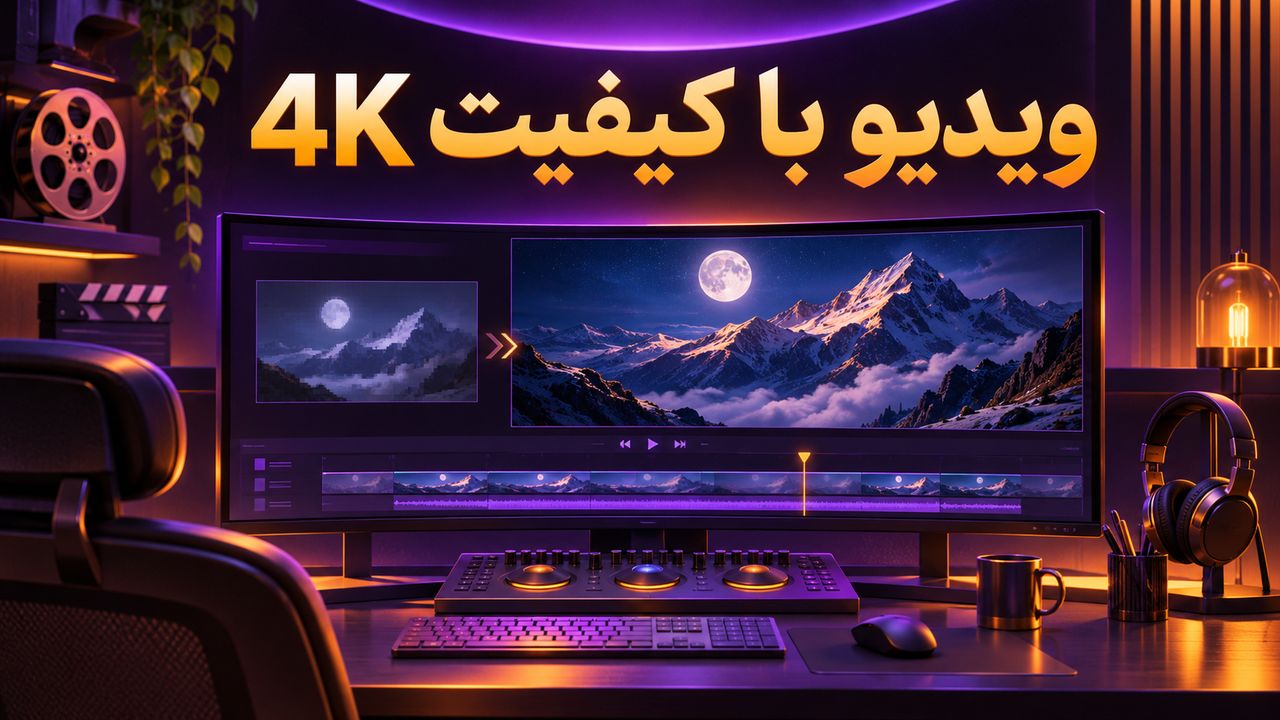
رابط برنامهنویسی Seedance 2.5 4K در ۱۶ نوامبر ۲۰۲۶، برابر با ۲۵ آبان ۱۴۰۵، برای توسعهدهندگان و مشتریان سازمانی در سرویس ابری Volcano Engine بازتر شد. کاربرد مهم این نسخه برای سازندگان ویدیو این است که میتوانند نخست یک پیشنمایش 480p برای بررسی نما بسازند و پس از انتخاب آن، سراغ خروجی نهایی 4K بروند.
در دسترسی به Seedance 2.5 4K چه چیزی تغییر کرد؟
خبر تازه مربوط به دسترسی به نسخهٔ 4K از راه رابط برنامهنویسی یا API است. این رابط به نرمافزارهایی مثل یک استودیوی تدوین یا سامانهٔ تولید محتوای سازمانی اجازه میدهد کار ساخت ویدیو را به مدل بسپارند و نتیجه را دریافت کنند. نسخهٔ 4K پیش از این هم معرفی شده بود. باز شدن دسترسی روی یک سرویس مشخص، بهخودیخود گزینههای همهٔ استودیوهای دیگر را تغییر نمیدهد.
در مستندات Volcano Engine، خروجی 4K با عمق رنگ ۱۰ بیت توضیح داده شده است. در شیوهٔ پیشنمایش، کاربر یک خروجی 480p میسازد و میتواند برای خروجی نهایی از 1080p یا 4K استفاده کند. گزارش TechNode هم باز شدن دسترسی در ۱۶ نوامبر را گزارش کرده است.
چه وقت پیشنمایش 480p و چه وقت خروجی 4K بهتر است؟
پیشنمایش سبک برای تصمیمهایی مناسب است که به دیدن همهٔ جزئیات نیاز ندارند. مثلاً در یک کلیپ محصول میخواهید ببینید حرکت دوربین نرم است، محصول وسط قاب میماند و زمان کافی برای قرار گرفتن عنوان دارید. هر سه را میشود با یک پیشنمایش بررسی کرد. اگر ایراد از زاویه یا زمانبندی باشد، بهتر است همان مرحله اصلاحش کنید.
خروجی 4K وقتی اهمیت بیشتری دارد که قرار است بخشی از تصویر را برش دهید، تصویر روی نمایشگر بزرگ دیده شود یا بافت محصول در نمای نزدیک مهم باشد. وقتی خروجی برای موبایل است، نمونه را روی همان صفحه ببینید. زمان انتقال فایل، توان دستگاه تدوین و شیوهٔ فشردهسازی رسانهٔ مقصد هم در تصمیم اثر دارند.
چطور این روش را در پروژهٔ بعدی امتحان کنیم؟
- نما را تعریف کنید. سوژه، جهت حرکت دوربین، نور و هدف نما را در یک توضیح کوتاه مشخص کنید.
- پیشنمایش بسازید. اگر ابزار شما این گزینه را دارد، چند نمونه با وضوح سبک بگیرید و حرکت سوژه را بررسی کنید.
- تصویر را مقایسه کنید. رنگ، نسبت تصویر و جای سوژه را کنار نمونهٔ مرجع ببینید. اگر نشان یا نوشتهای روی محصول هست، خوانایی آن را هم بسنجید.
- خروجی نهایی بگیرید. پس از انتخاب نما، وضوحی را انتخاب کنید که تدوین یا محل انتشار به آن نیاز دارد.
برای شناخت خانوادهٔ مدل، راهنمای ساخت ویدیو با Seedance را بخوانید. اگر میخواهید روش انتخاب نما را در مدل دیگری هم بسنجید، معرفی Kling 4.0 نمونهٔ دیگری از امکانات ویدیو را توضیح میدهد. در استودیوی ساخت ویدیو هوش نو هم میتوانید گزینههای وضوح و مدت را برای مدل دلخواه از روی همان فرم ببینید.
سؤالات متداول
آیا Seedance 2.5 4K کاملاً تازه است؟
نه. خبر ۱۶ نوامبر دربارهٔ گسترش دسترسی به API نسخهٔ 4K است. این تفاوت برای کسانی مهم است که میخواهند مدل را در گردشکار نرمافزاری خود به کار بگیرند.
پیشنمایش چه کمکی به سازندهٔ ویدیو میکند؟
قبل از گرفتن خروجی نهایی میتوانید قاب، حرکت و ریتم را ببینید. این کار تعداد اصلاحهایی را که پس از ساخت نسخهٔ نهایی لازم میشود، کمتر میکند.
آیا برای هر ویدیو باید 4K انتخاب کنیم؟
نه. وضوح مناسب به نمایشگر مقصد، نیاز به برش یا بزرگنمایی و محدودیت حجم فایل بستگی دارد. اگر قرار است پلتفرم مقصد ویدیو را فشرده کند، یک بار همان شرایط را با نمونه بسنجید.
جمعبندی
گسترش دسترسی به Seedance 2.5 4K به توسعهدهندگان امکان میدهد مرحلهٔ پیشنمایش و ساخت نهایی را در یک گردشکار مشخص کنار هم بگذارند. برای شروع، فقط یک نما را با این روش امتحان کنید. اگر حرکت و جای سوژه درست بود، وضوح بالاتر را برای نسخهای بگیرید که واقعاً استفاده میکنید.